Guida per l'utente di PageCat
Benvenuti in PageCat, il vostro strumento completo per l'acquisizione di pagine web. PageCat vi aiuta a catturare e salvare pagine web sul vostro computer con pochi clic. Che vogliate salvare un singolo articolo, acquisire un'intera pagina web, archiviare materiale di ricerca o creare una libreria offline, PageCat offre un flusso di lavoro semplice ed efficiente con potenti strumenti di acquisizione e gestione delle pagine.
Questa guida ti illustrerà tutto ciò che devi sapere per iniziare a usare PageCat.
1. Scarica e installa PageCat
1.1 Scarica PageCat
Seleziona il tuo sistema operativo e scarica l'ultima versione di PageCat.
1.2 Installare PageCat su Windows
Fai doppio clic sul file scaricato pagecat.exe file.
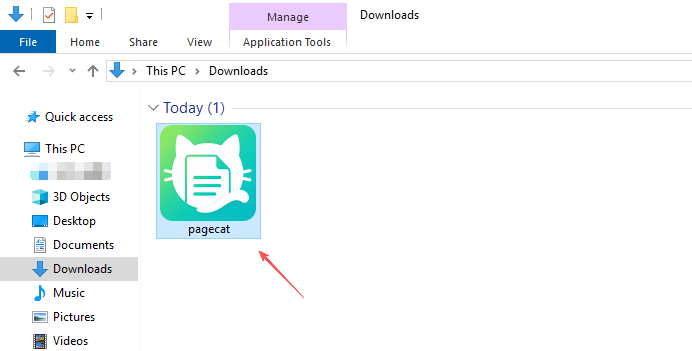
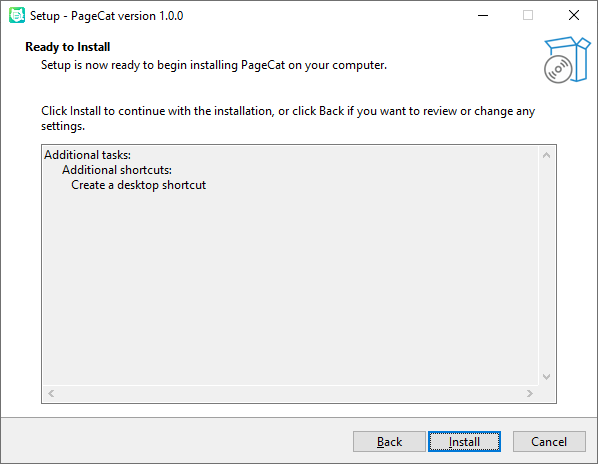
Segui la procedura guidata di installazione, seleziona una cartella di installazione se lo desideri, quindi fai clic Installare .
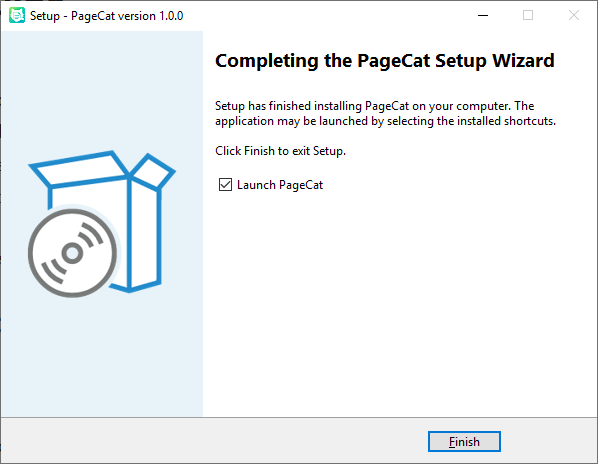
Attendi il completamento dell'installazione. Fai clic Fine e avviare PageCat.
1.3 Installare PageCat su Mac
Apri il file scaricato pagecat.dmg file.
Trascina PageCat nella cartella Applicazioni.
Avvia PageCat dalla cartella Applicazioni. Consenti l'esecuzione dell'applicazione se richiesto da macOS.
2. Aggiorna e registra PageCat
Per sbloccare acquisizioni di pagine illimitate e funzionalità premium, è necessario attivare PageCat con una licenza valida.
2.1 Acquistare una licenza PageCat
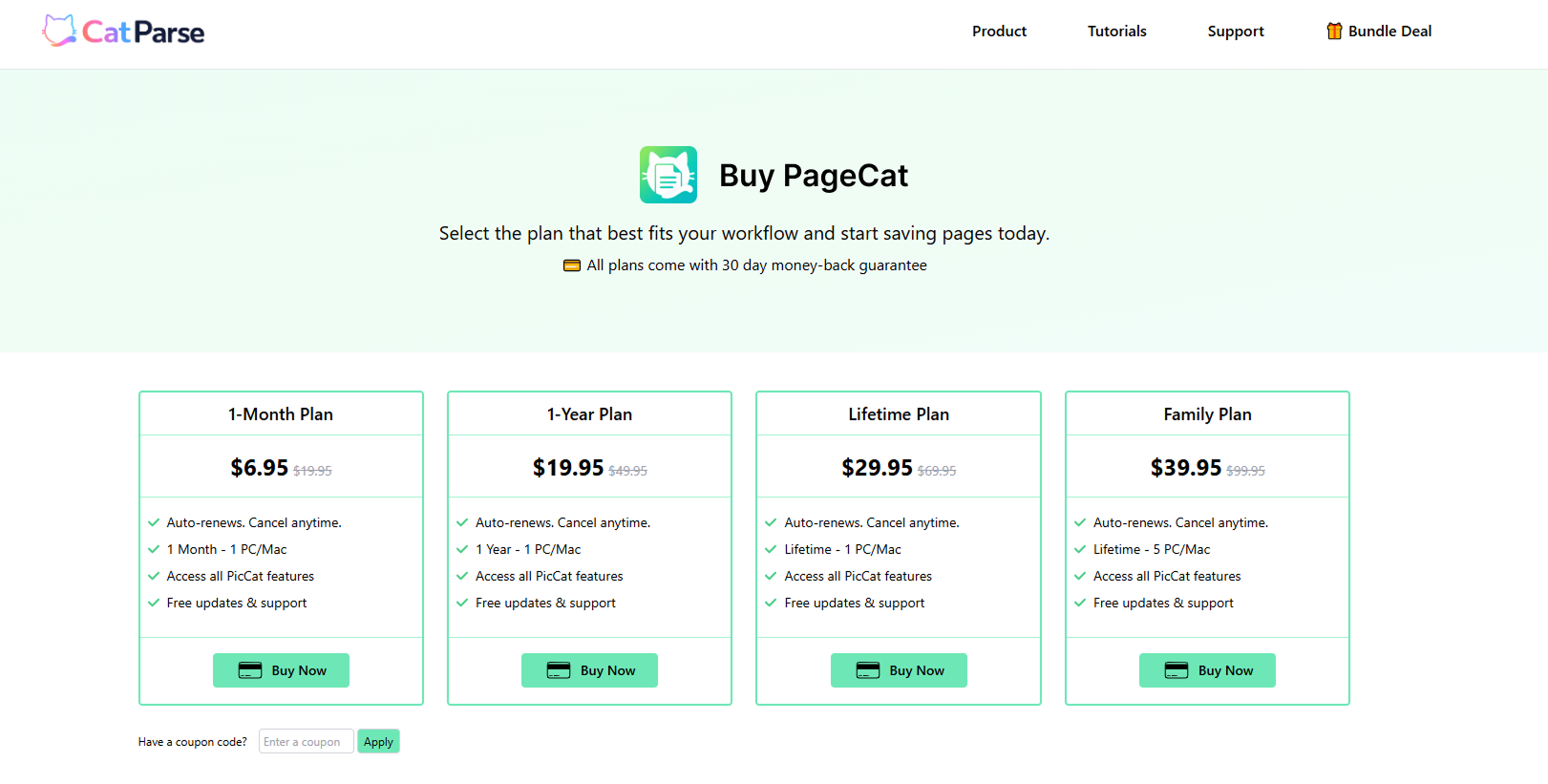
- Visita la pagina dei prezzi di PageCat, seleziona il piano più adatto alle tue esigenze e fai clic Acquista ora .
- Completa la procedura di acquisto e le informazioni per la registrazione a PageCat verranno inviate al tuo indirizzo email.
2.2 Pagina di registrazioneCat
- Apri PageCat e fai clic Registro nell'angolo in alto a destra.
- Inserisci la tua chiave di registrazione, quindi fai clic Registro per attivare.
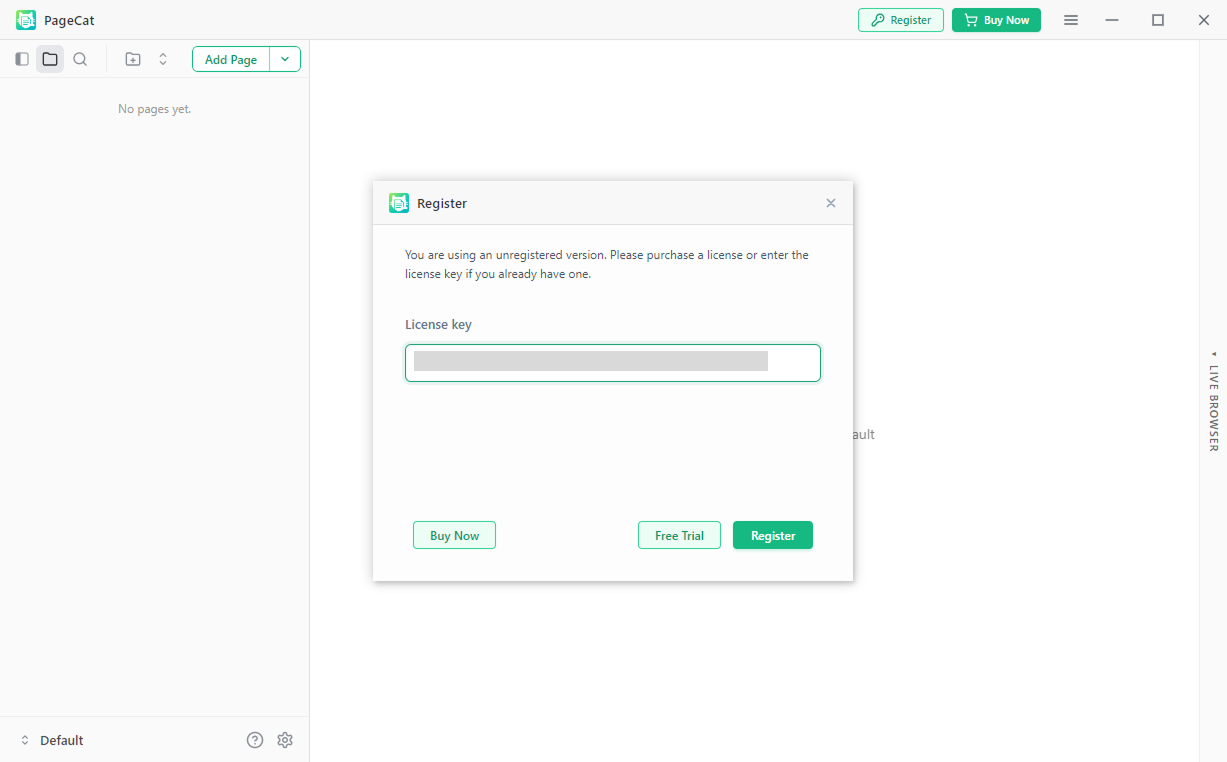
Una volta attivate, tutte le funzionalità premium saranno disponibili immediatamente.
3. Acquisire pagine web dagli URL
PageCat semplifica il salvataggio delle pagine web direttamente dai loro URL.
3.1 Acquisizione di una singola pagina
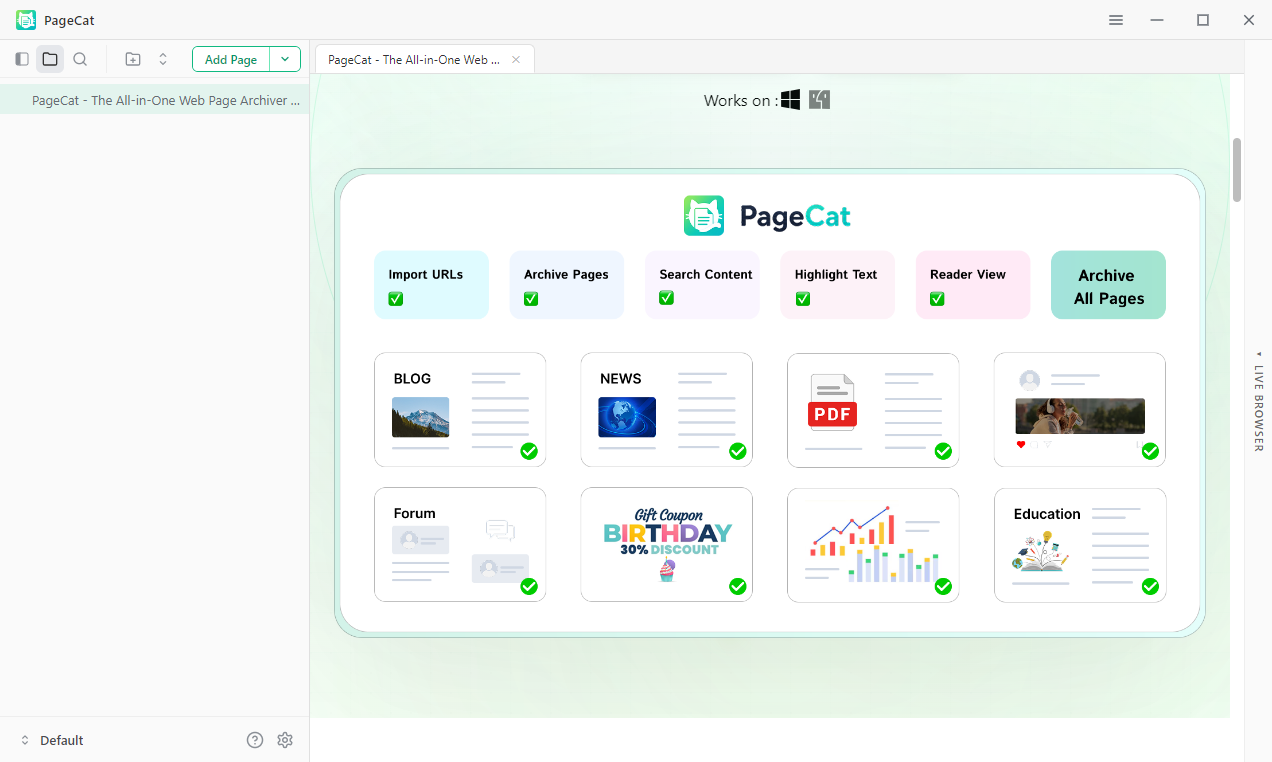
- Copia l'URL della pagina web, quindi apri PageCat e fai clic su Aggiungi pagina.
- Scorri verso il basso per caricare la pagina web e PageCat ne salverà automaticamente il contenuto.
3.2 Acquisizione di più pagine
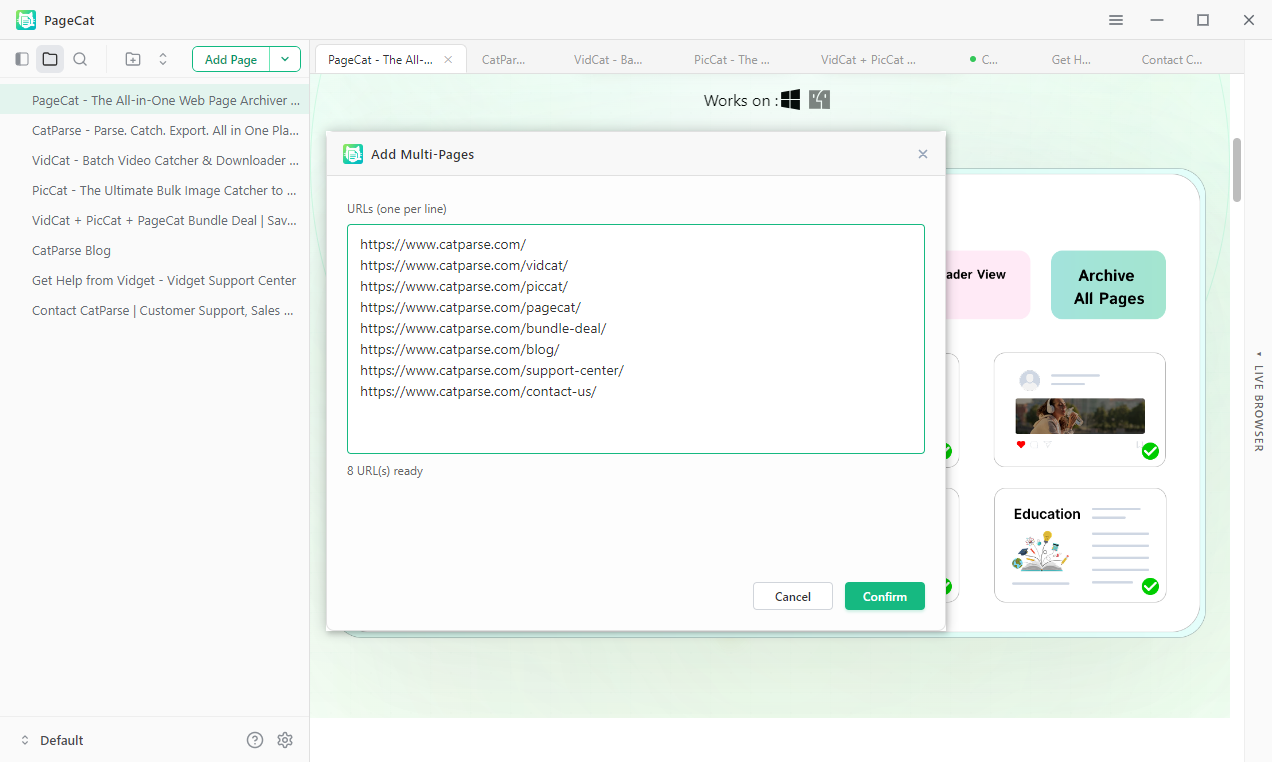
- Copia gli URL di più pagine web e fai clic sull'opzione Aggiungi più pagine di PageCat.
- PageCat elaborerà ogni pagina e la aggiungerà automaticamente alla tua raccolta.
4. Cerca contenuti salvati
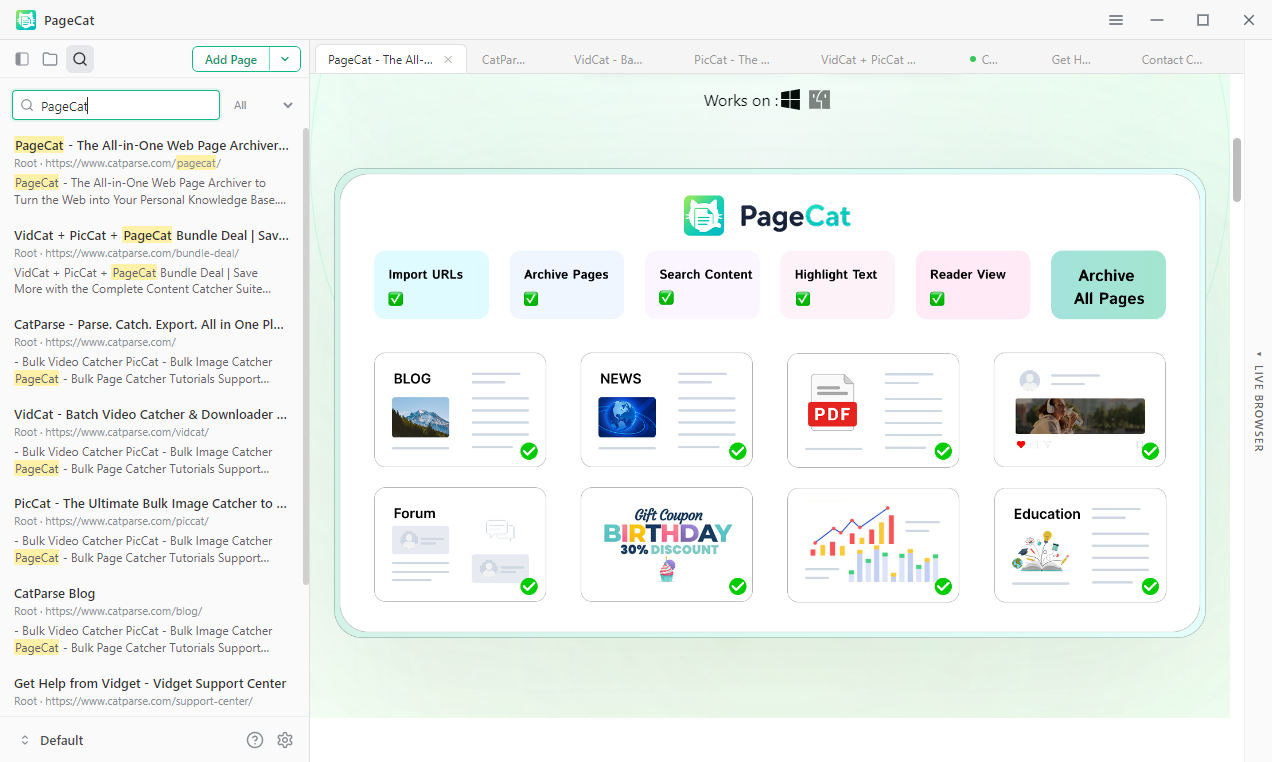
PageCat indicizza automaticamente i contenuti acquisiti, facilitando la ricerca successiva delle informazioni.
Cerca per:
- Titolo della pagina
- Testo del contenuto
È sufficiente inserire una parola chiave nella casella di ricerca per trovare immediatamente le pagine corrispondenti.
5. Evidenziare il testo importante
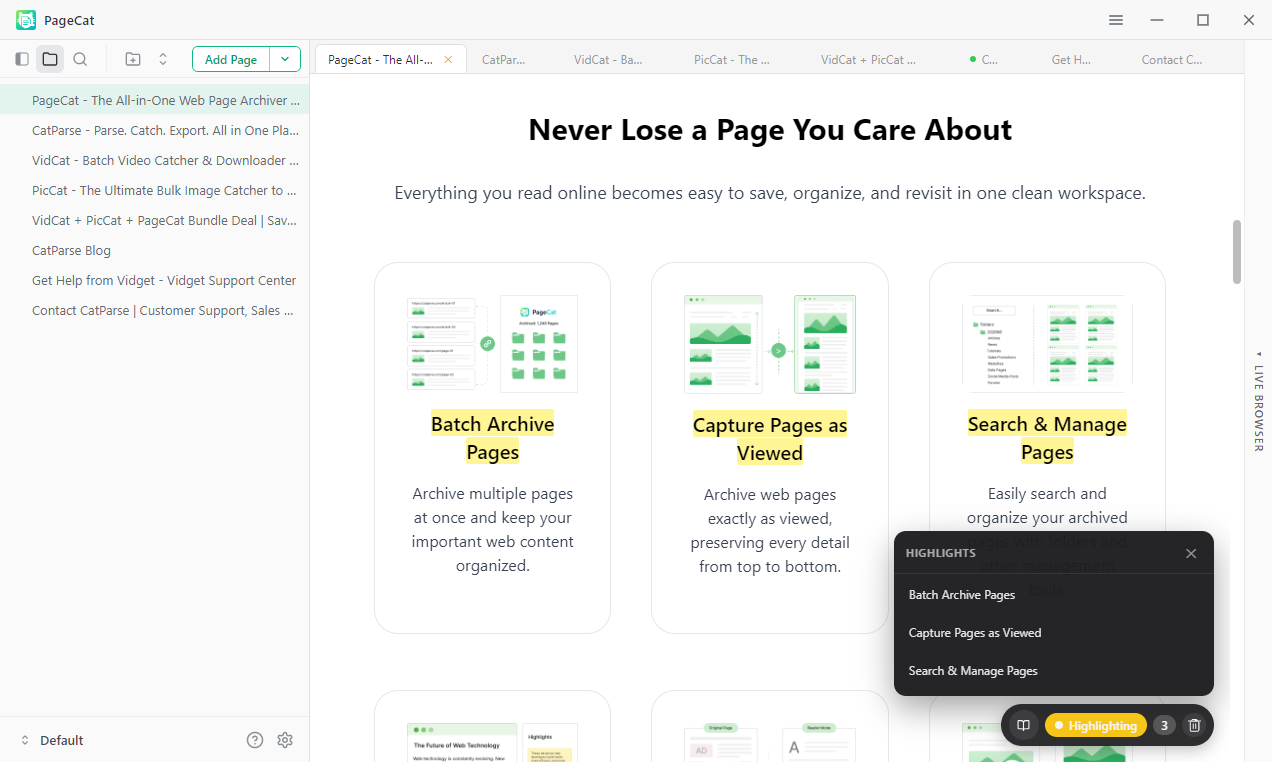
L'evidenziazione consente di contrassegnare le informazioni chiave per consultarle in futuro.
Come evidenziare i contenuti:
- Attiva l'evidenziatore dal menu “≡” di PageCat.
- Apri una pagina salvata, seleziona il testo desiderato e fai clic Evidenziare .
Le tue sezioni più importanti rimarranno associate alla pagina e potranno essere consultate in qualsiasi momento.
6. Utilizzare la modalità Lettura
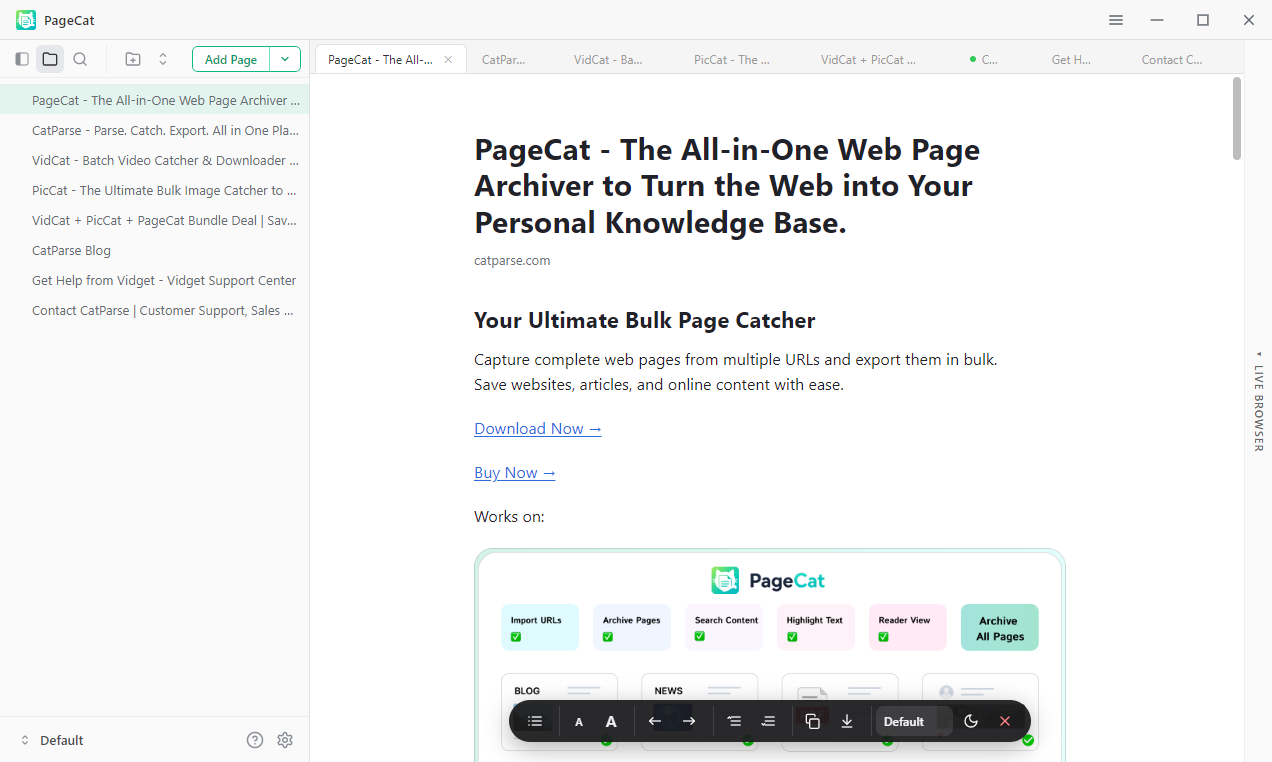
La modalità Lettura elimina le distrazioni e presenta i contenuti in un formato chiaro e leggibile.
Apri una pagina catturata e fai clic Lettore dal menu “≡” di PageCat.
PageCat semplificherà la pagina rimuovendo:
- Annunci pubblicitari
- Pop-up
- Menu di navigazione
- Barre laterali
- Altri elementi di distrazione
Questo ti permette di concentrarti sul contenuto principale.
8. Organizza la tua biblioteca
Man mano che la tua collezione cresce, PageCat ti aiuta a mantenere tutto organizzato.
Strumenti di gestione disponibili:
- Creare cartelle
- Rinominare le pagine
- Elimina le pagine archiviate
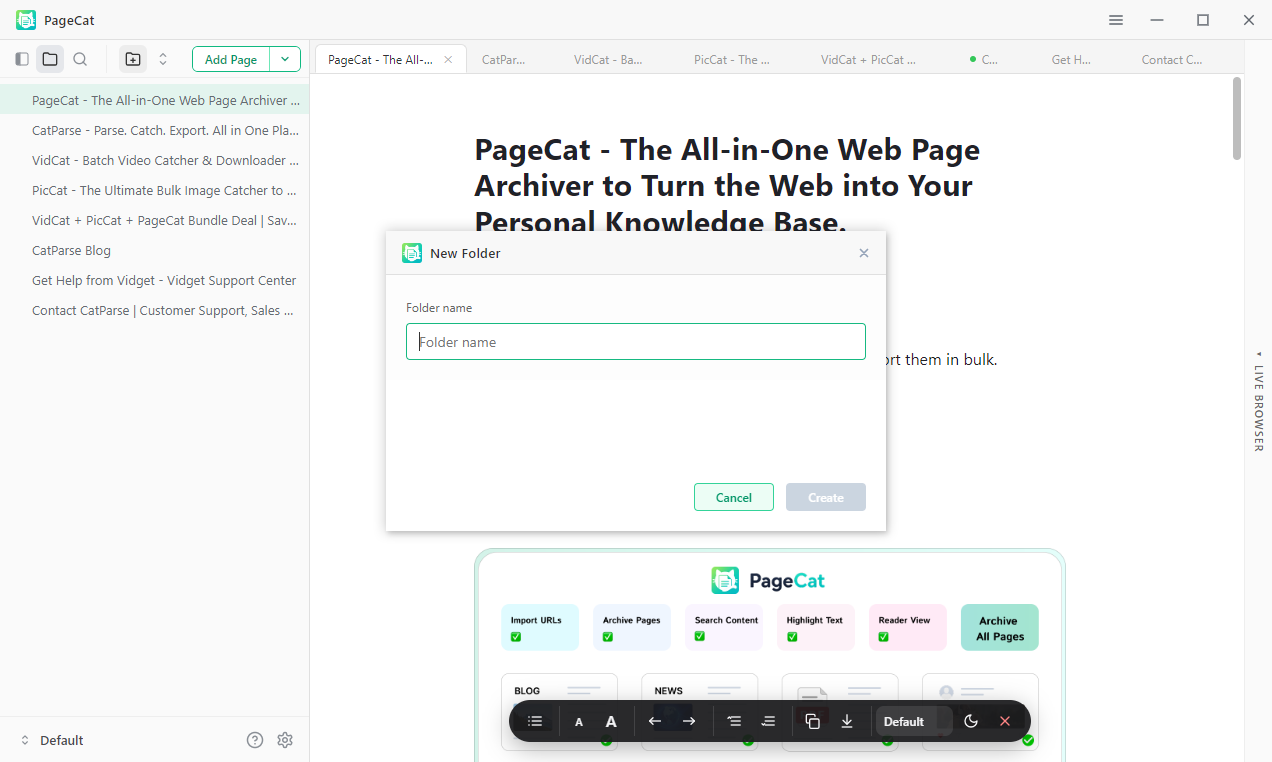
Questi strumenti semplificano la gestione di una biblioteca di conoscenze strutturata.
9. Aggiorna PageCat
Mantenere PageCat aggiornato garantisce l'accesso alle funzionalità più recenti, ai miglioramenti delle prestazioni e agli aggiornamenti di compatibilità con i siti web.
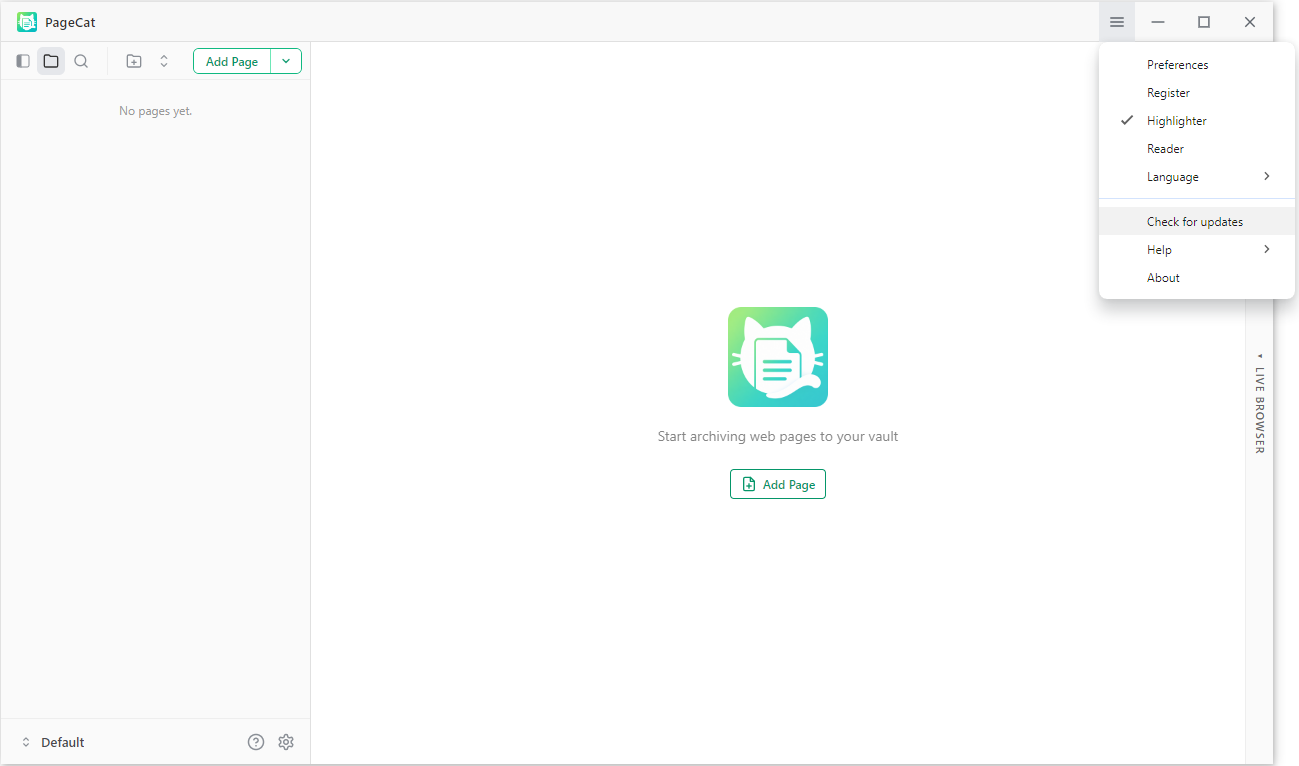
Verifica la presenza di aggiornamenti:
- Apri PageCat, fai clic sull'icona del menu “≡” e seleziona Verifica la presenza di aggiornamenti. .
- Segui le istruzioni visualizzate sullo schermo se è disponibile una nuova versione di PageCat.
Per un'esperienza ottimale di salvataggio delle pagine web, consigliamo di aggiornare regolarmente il programma all'ultima versione.