Guida per l'utente di PicCat
Benvenuti in PicCat, un potente strumento per la cattura di immagini in blocco che vi aiuta a scoprire, visualizzare in anteprima, filtrare e salvare immagini dai siti web con facilità. Che dobbiate scaricare poche immagini o migliaia in una volta sola, PicCat offre una soluzione rapida e intuitiva per raccogliere immagini online nella loro qualità originale.
Questa guida illustra tutto ciò che è necessario sapere per installare, attivare e iniziare a utilizzare PicCat.
1. Scarica e installa PicCat
1.1 Scarica PicCat
Seleziona il tuo sistema operativo e scarica l'ultima versione di PicCat.
1.2 Installare PicCat su Windows
Trova, fai clic ed esegui il file scaricato piccat.exe programma di installazione.
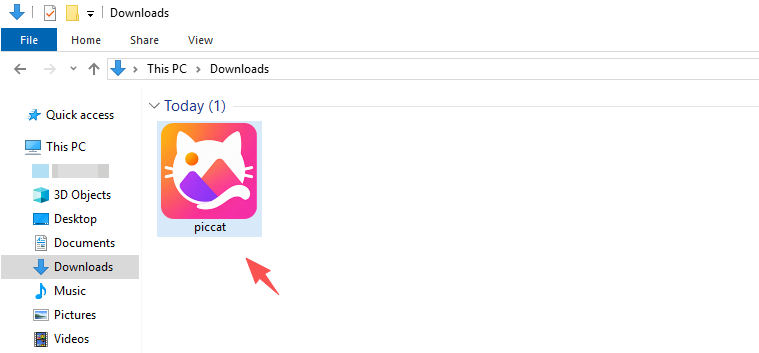
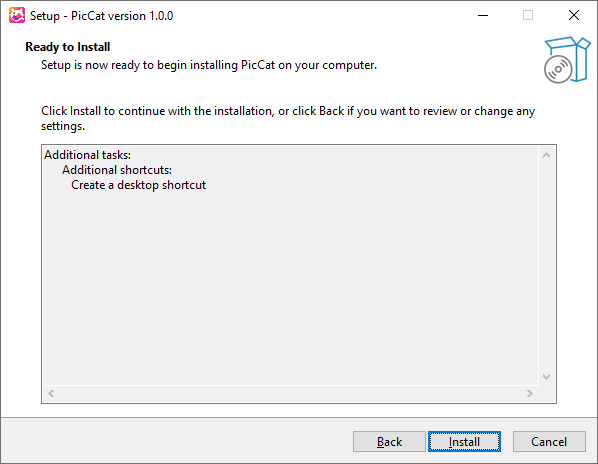
Segui la procedura guidata di installazione > Scegli una cartella di installazione se necessario > Fai clic Installare per iniziare la configurazione.
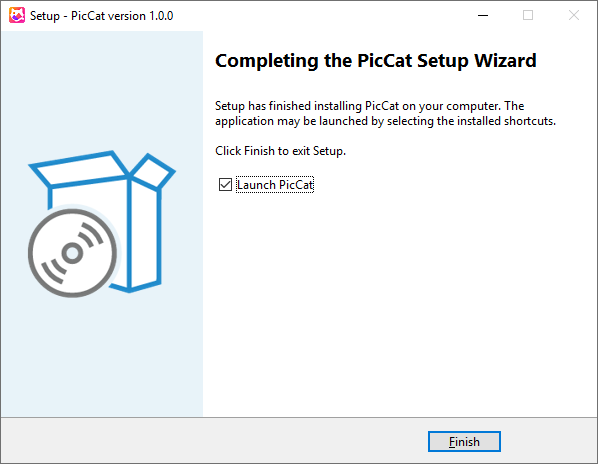
Una volta completata l'installazione, fai clic Fine Avvia PicCat dal desktop o dal menu Start.
1.3 Installare PicCat su Mac
Trova e fai clic sul file scaricato piccat.dmg file.
Trascina l'icona PicCat nella Applicazioni cartella.
Apri la cartella Applicazioni e avvia PicCat. Se macOS visualizza un avviso di sicurezza, consenti l'esecuzione di PicCat.
2. Aggiorna PicCat e registrati
L'acquisto di una licenza sblocca tutte le funzionalità premium, tra cui download illimitati di immagini, elaborazione in batch e strumenti di filtraggio avanzati.
2.1 Acquistare una licenza PicCat
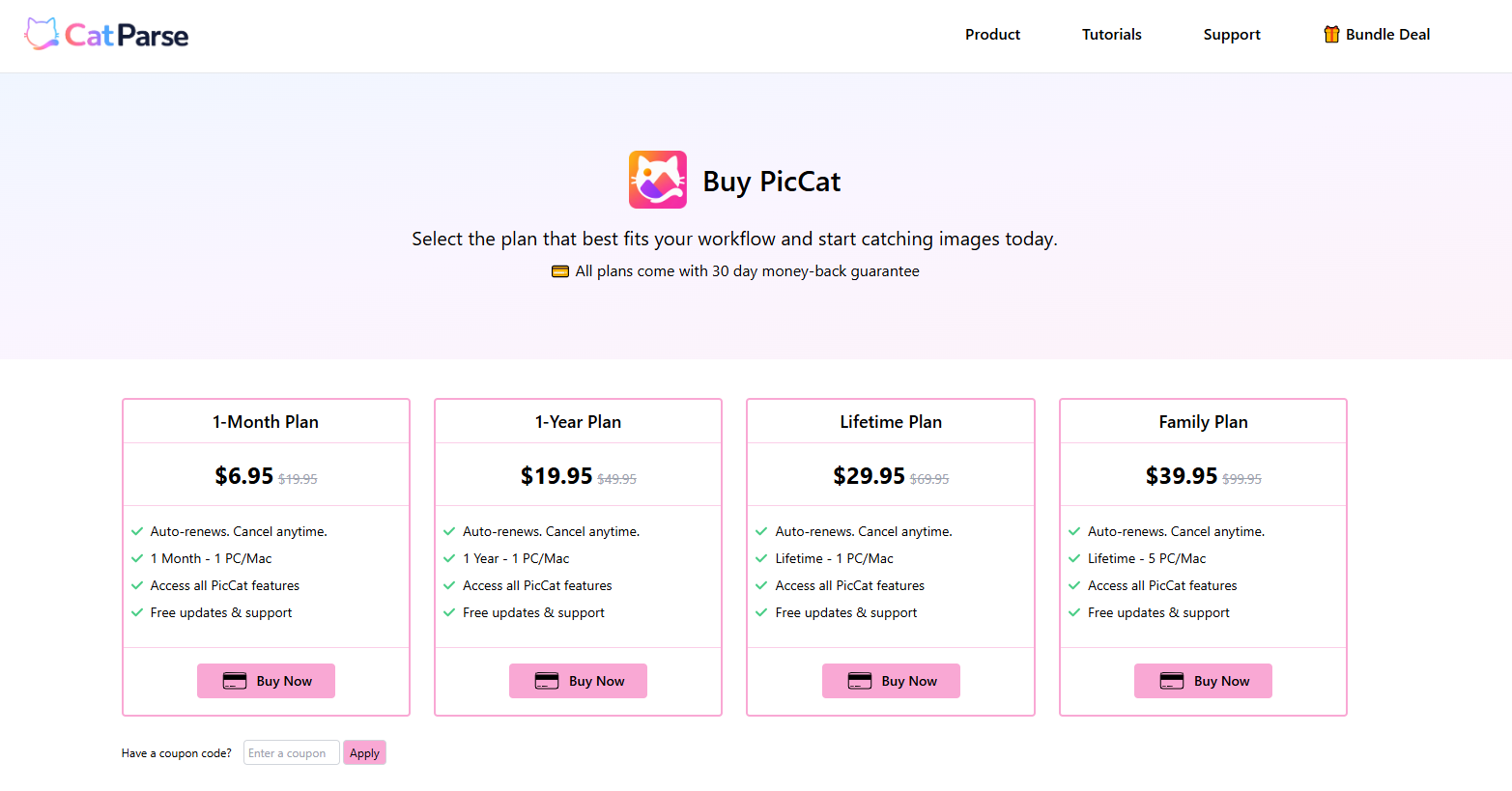
- Visita la pagina dei prezzi di PicCat, seleziona il piano più adatto alle tue esigenze e fai clic Acquista ora .
- Completa la procedura di pagamento.
- Le informazioni relative alla tua licenza PicCat ti verranno inviate via email dopo l'acquisto.
2.2 Attivare PicCat
- Apri PicCat e fai clic Registro nell'angolo in alto a destra.
- Inserisci la tua chiave di registrazione PicCat, quindi fai clic Registro per attivare il software.
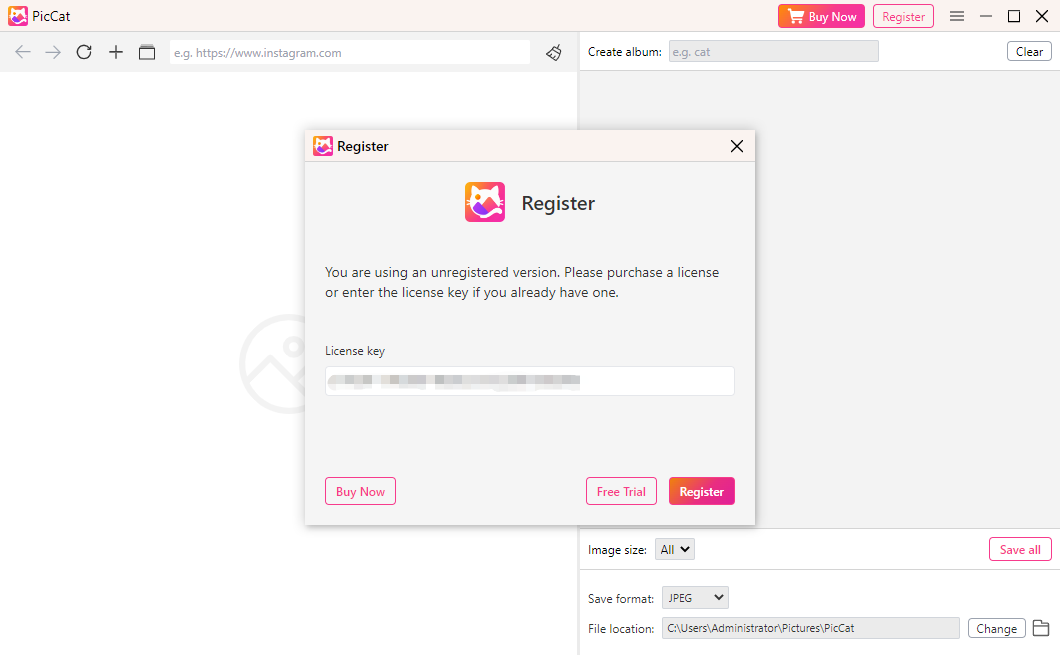
Dopo l'attivazione, tutte le funzionalità premium saranno immediatamente disponibili.
3. Scaricare immagini da URL
PicCat supporta l'estrazione di immagini da pagine web, gallerie, profili e URL diretti di immagini.
3.1 Scaricare immagini da una pagina web
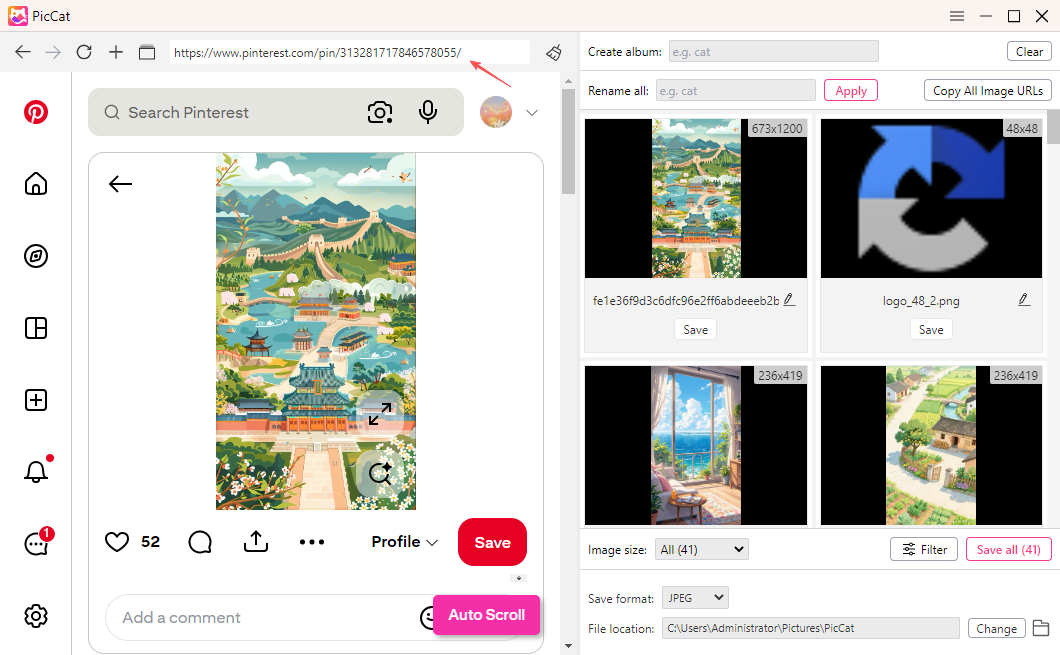
- Copia l'URL della pagina web e aprilo con il browser integrato di PicCat.
- Scorri la pagina e PicCat analizzerà automaticamente la pagina e visualizzerà tutte le immagini rilevate.
3.2 Scaricare immagini da più URL
- Copia gli URL delle pagine web o delle immagini.
- Apri PicCat, fai clic sull'icona URL multipli e incolla tutti gli URL nell'elenco delle attività.
- Fai clic su Avvia, PicCat li aprirà in schede separate e avvierà la scansione.
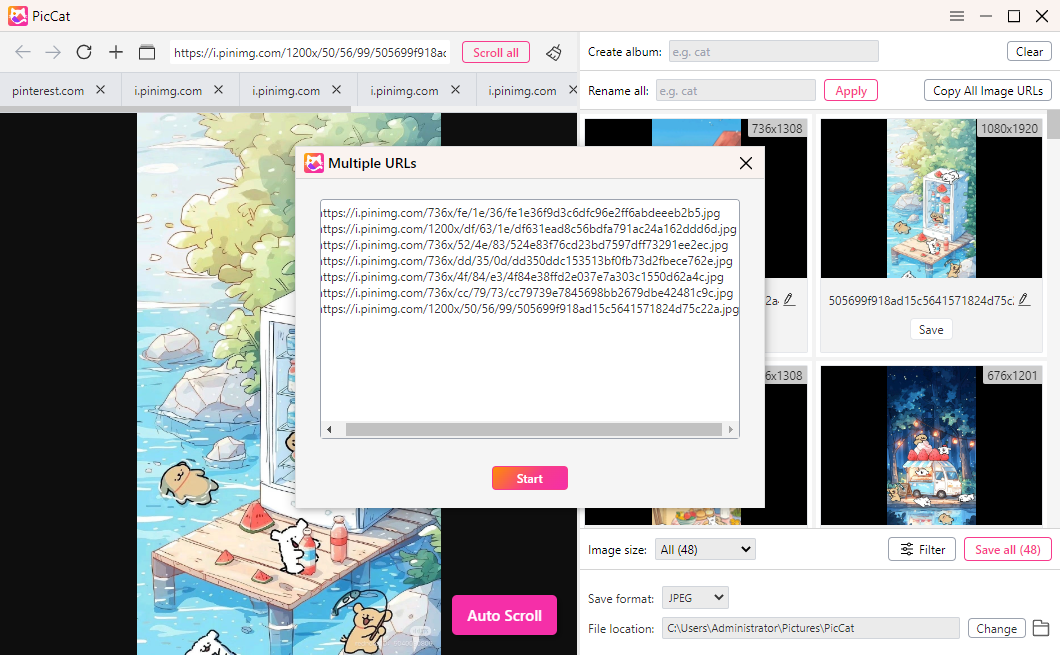
PicCat estrarrà le immagini da ogni pagina e le preparerà per il download.
4. Filtra le immagini
Quando una pagina web contiene un gran numero di immagini, gli strumenti di filtraggio di PicCat ti aiutano a individuare rapidamente le immagini che desideri salvare.
4.1 Filtra per dimensione
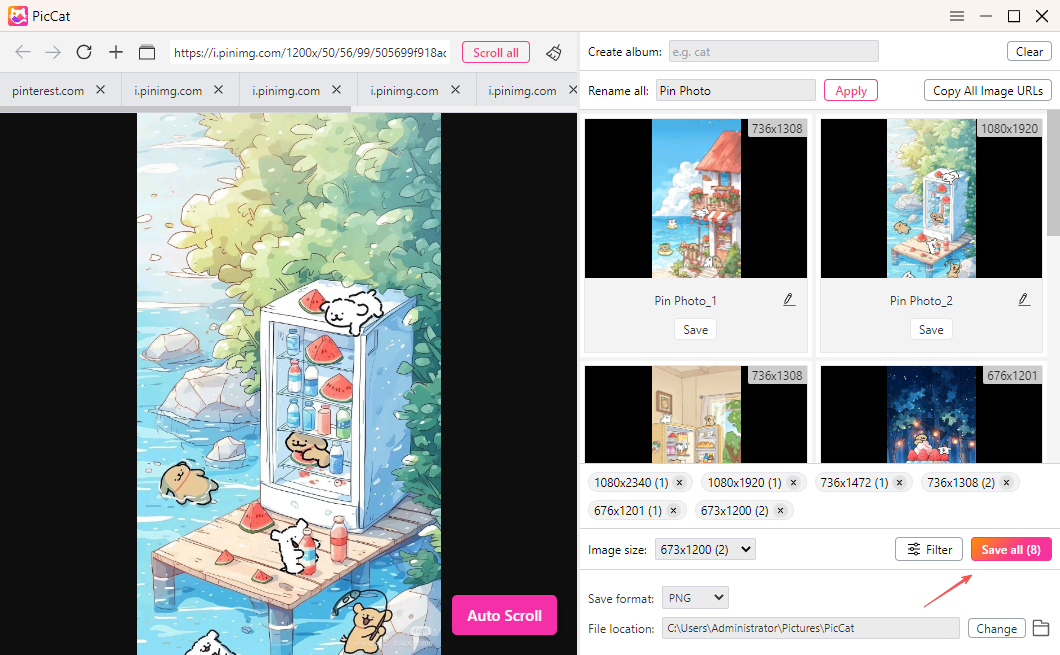
Mostra solo le immagini che corrispondono alle dimensioni da te preferite.
È possibile filtrare le immagini in base a:
- Larghezza
- Altezza
- Risoluzione
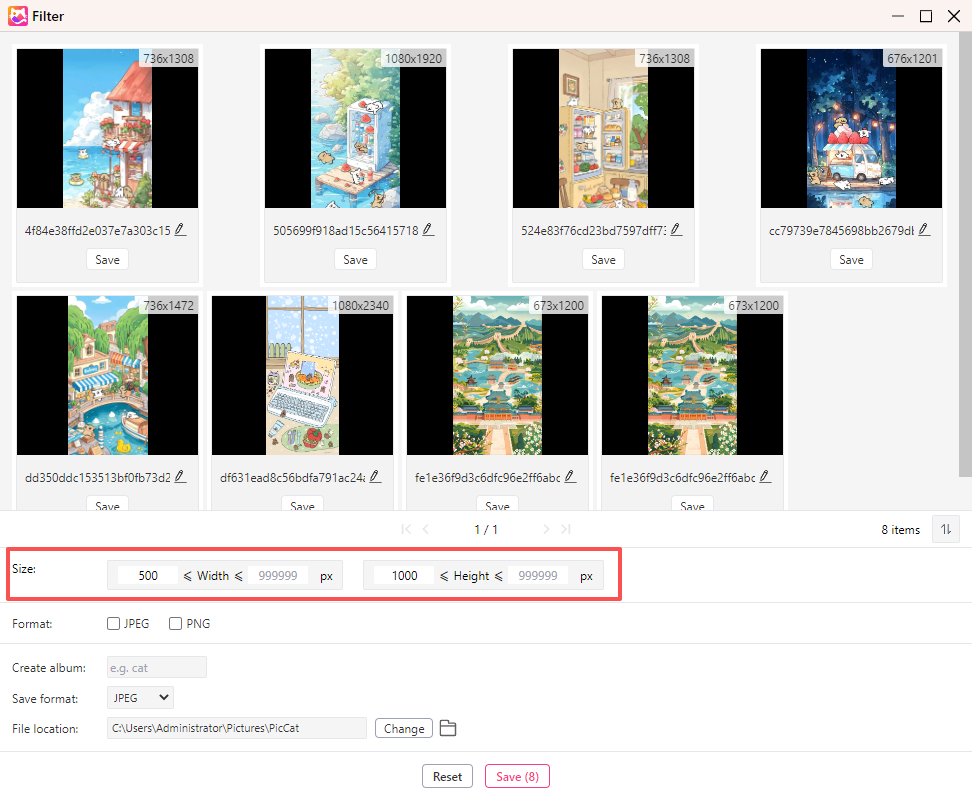
Questa funzione è utile per escludere miniature, icone e altre immagini a bassa risoluzione.
4.2 Filtra per formato
Mostra solo le immagini in formati di file specifici.
I formati supportati includono:
- JPG / JPEG
- PNG
- WEBP
- GIF
- SVG
- BMP
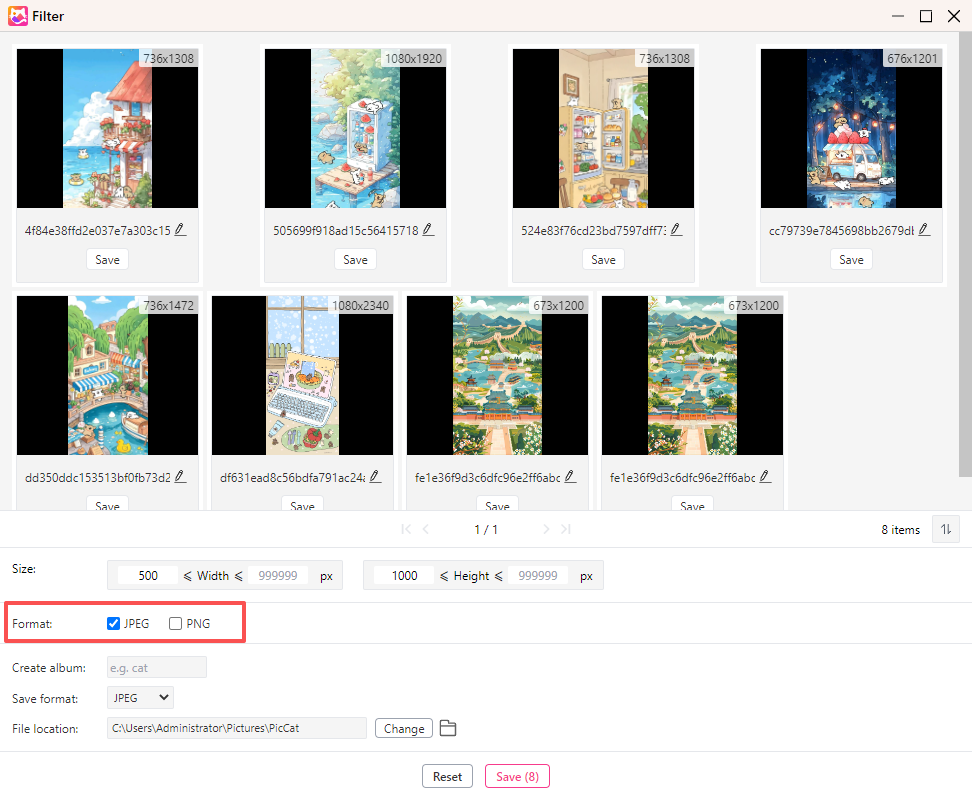
Ad esempio, prima dell'esportazione è possibile visualizzare solo le immagini PNG o nascondere i file GIF.
Dopo aver applicato i filtri, PicCat aggiornerà istantaneamente i risultati, permettendoti di selezionare ed esportare solo le immagini desiderate.
5. Rinominare le immagini in blocco
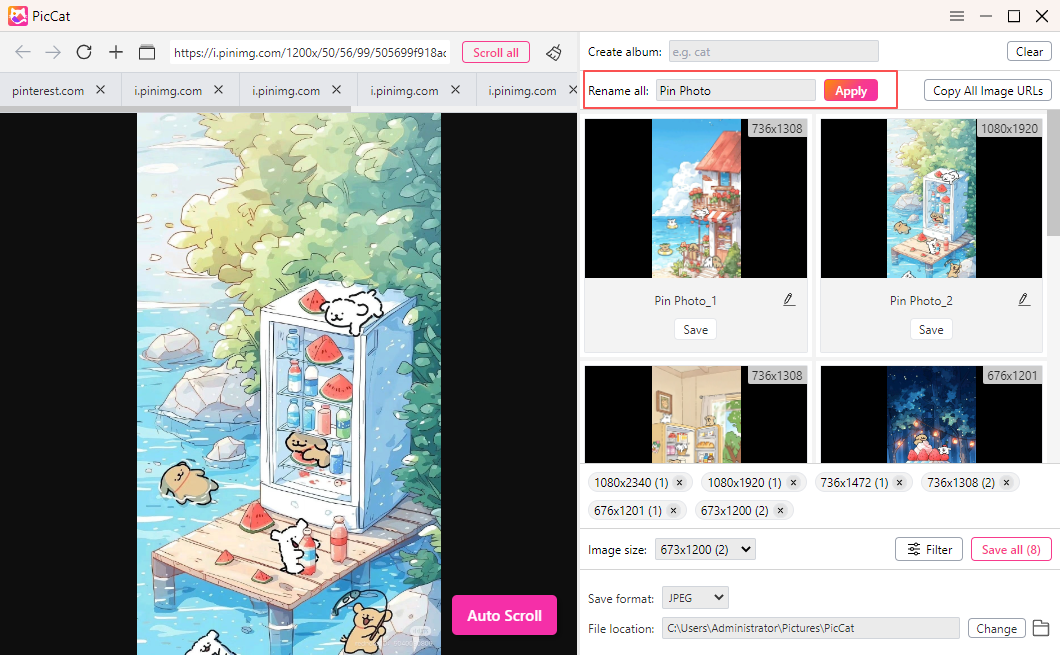
PicCat include strumenti integrati per la ridenominazione in batch, utili per organizzare le immagini scaricate.
Come rinominare le immagini in blocco:
- Seleziona le immagini.
- Individua l'opzione "Rinomina tutto" e inserisci il prefisso del nome del file.
- Applica le modifiche.
6. Imposta le opzioni di output
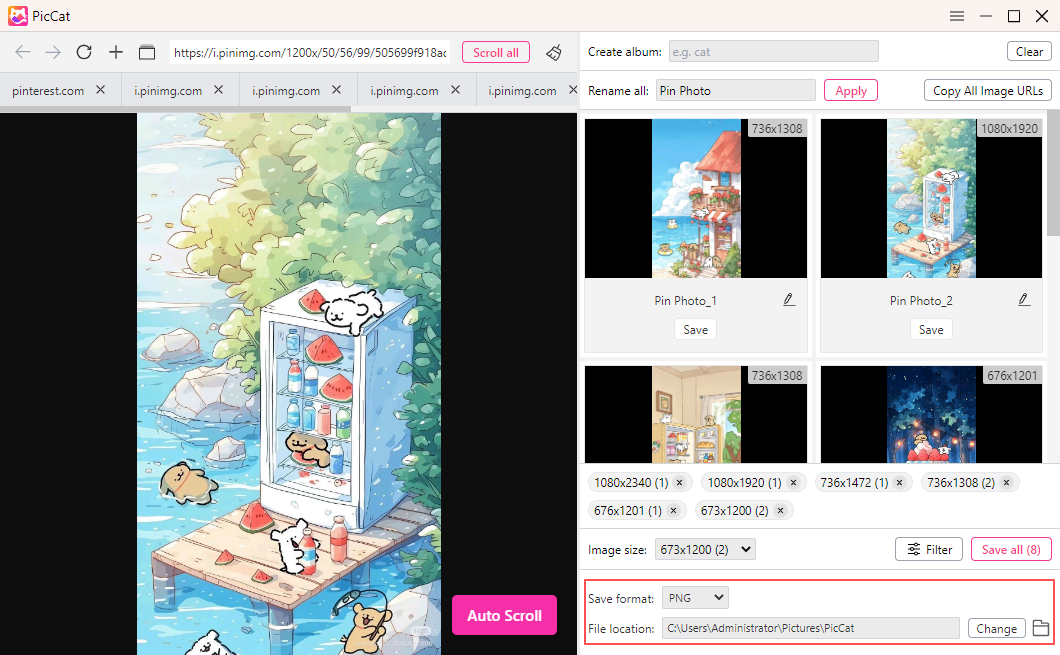
Prima di esportare le immagini, è possibile personalizzare il formato di output e la posizione del file.
7. Copia tutti gli URL delle immagini rilevate
PicCat permette di copiare gli URL delle immagini senza scaricarle.
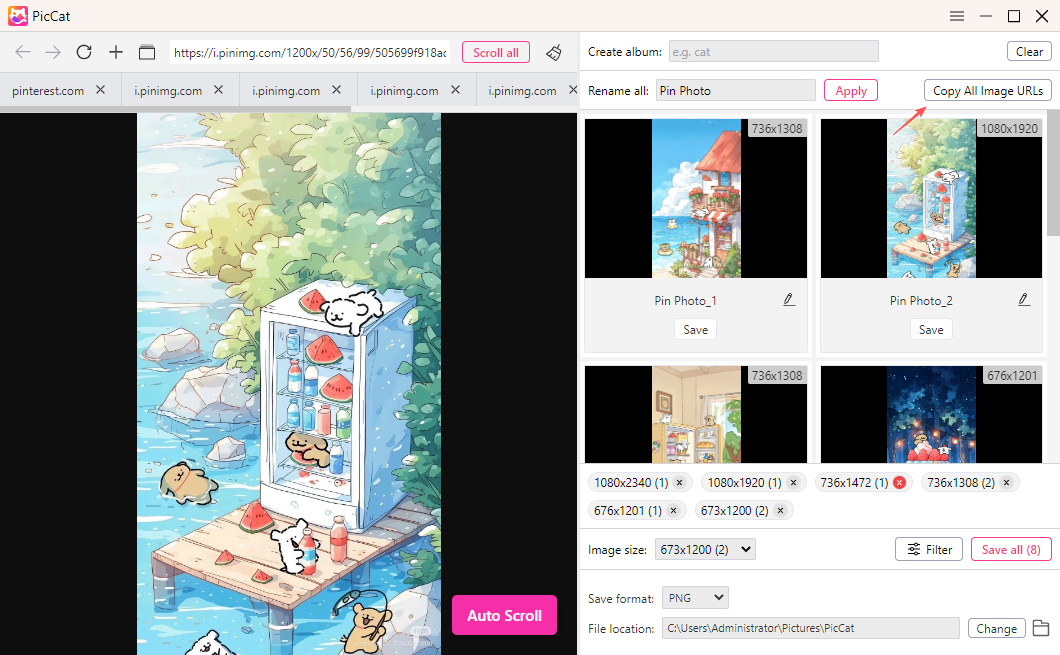
È quindi possibile incollare gli URL in un file di testo, un foglio di calcolo o un'altra applicazione.
8. Esporta le immagini selezionate
Dopo aver filtrato e organizzato le immagini, è possibile esportarle sul computer facendo clic sul pulsante "Salva tutto".
9. Aggiorna PicCat
Mantenere PicCat aggiornato garantisce la compatibilità con i siti web e l'accesso alle funzionalità più recenti.
Passaggi:
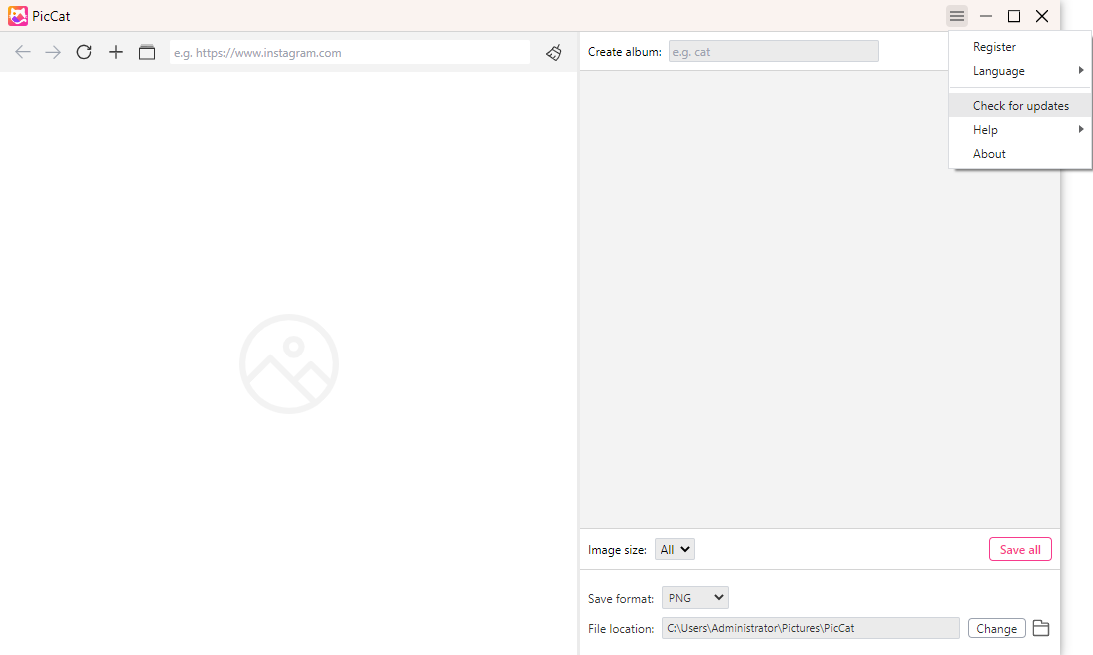
- Apri PicCat, fai clic su Menu icona e seleziona Verifica la presenza di aggiornamenti. .
- Segui le istruzioni visualizzate sullo schermo se è disponibile una nuova versione di PicCat.
Si consiglia di aggiornare regolarmente il software per garantire prestazioni ottimali e una maggiore precisione nel rilevamento delle immagini.