Guida per l'utente di VidCat
Benvenuti in VidCat, il vostro strumento completo per catturare e scaricare video. VidCat vi permette di catturare e scaricare video, file audio e playlist dai siti web supportati in pochi clic. Che si tratti di salvare un singolo video, un'intera playlist o di navigare tra i contenuti direttamente nel browser integrato, VidCat offre un'esperienza rapida e intuitiva con supporto per download di alta qualità, elaborazione in batch e impostazioni di output flessibili.
Questa guida ti illustrerà tutto ciò che devi sapere per iniziare a usare VidCat.
1. Scarica e installa VidCat
1.1 Scarica VidCat
Seleziona il tuo sistema operativo e fai clic sul pulsante di download qui sotto per ottenere l'ultima versione del programma di installazione di VidCat.
1.2 Installare VidCat su Windows
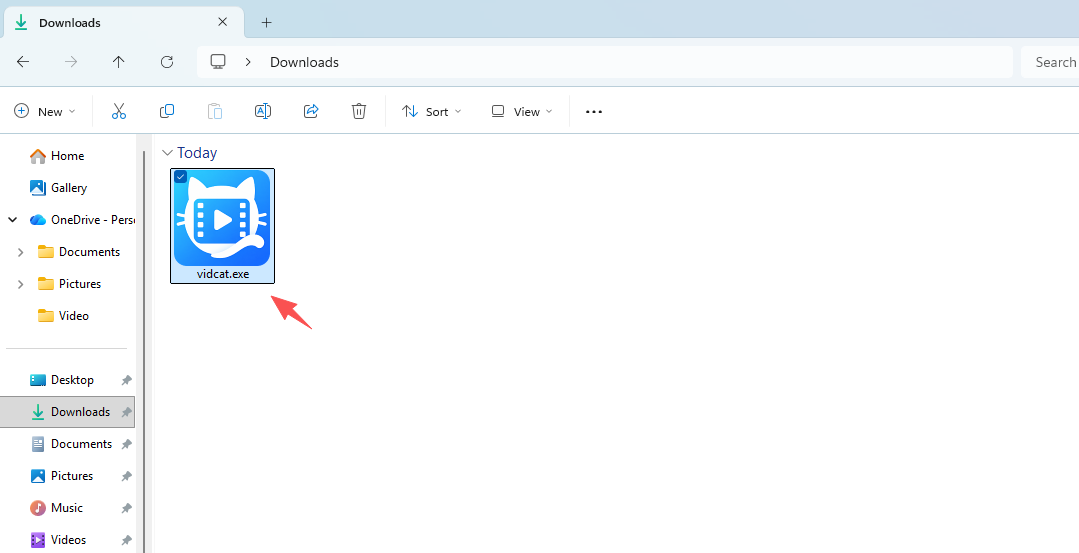
Fai doppio clic sul file vidcat.exe scaricato.
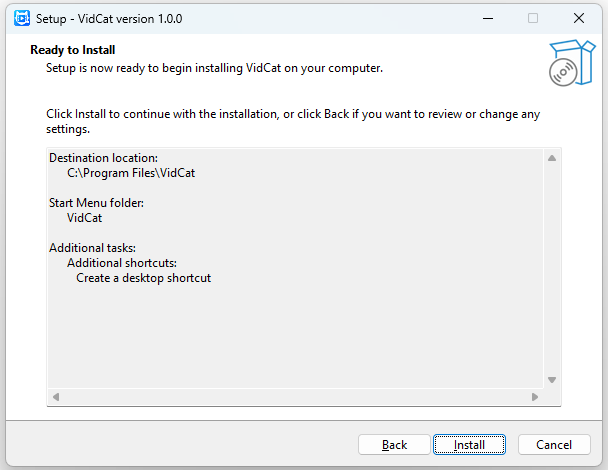
Segui le istruzioni della procedura guidata di installazione, scegli una posizione di installazione se lo desideri; Fai clic Installare e attendere il completamento della configurazione.
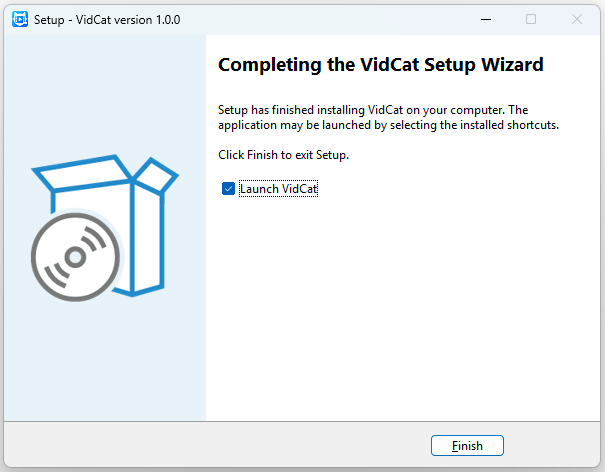
Fai clic su "Fine" e avvia VidCat dal tuo desktop.
1.3 Installare VidCat su Mac
Apri il file vidcat.dmg scaricato.
Trascina l'icona di VidCat nella cartella Applicazioni.
Apri Applicazioni e avvia VidCat. Se richiesto dalle impostazioni di sicurezza di macOS, consenti l'esecuzione di VidCat.
2. Aggiorna VidCat e registrati
Per sbloccare tutte le funzionalità premium, è necessario acquistare una licenza VidCat e attivare la propria copia del software.
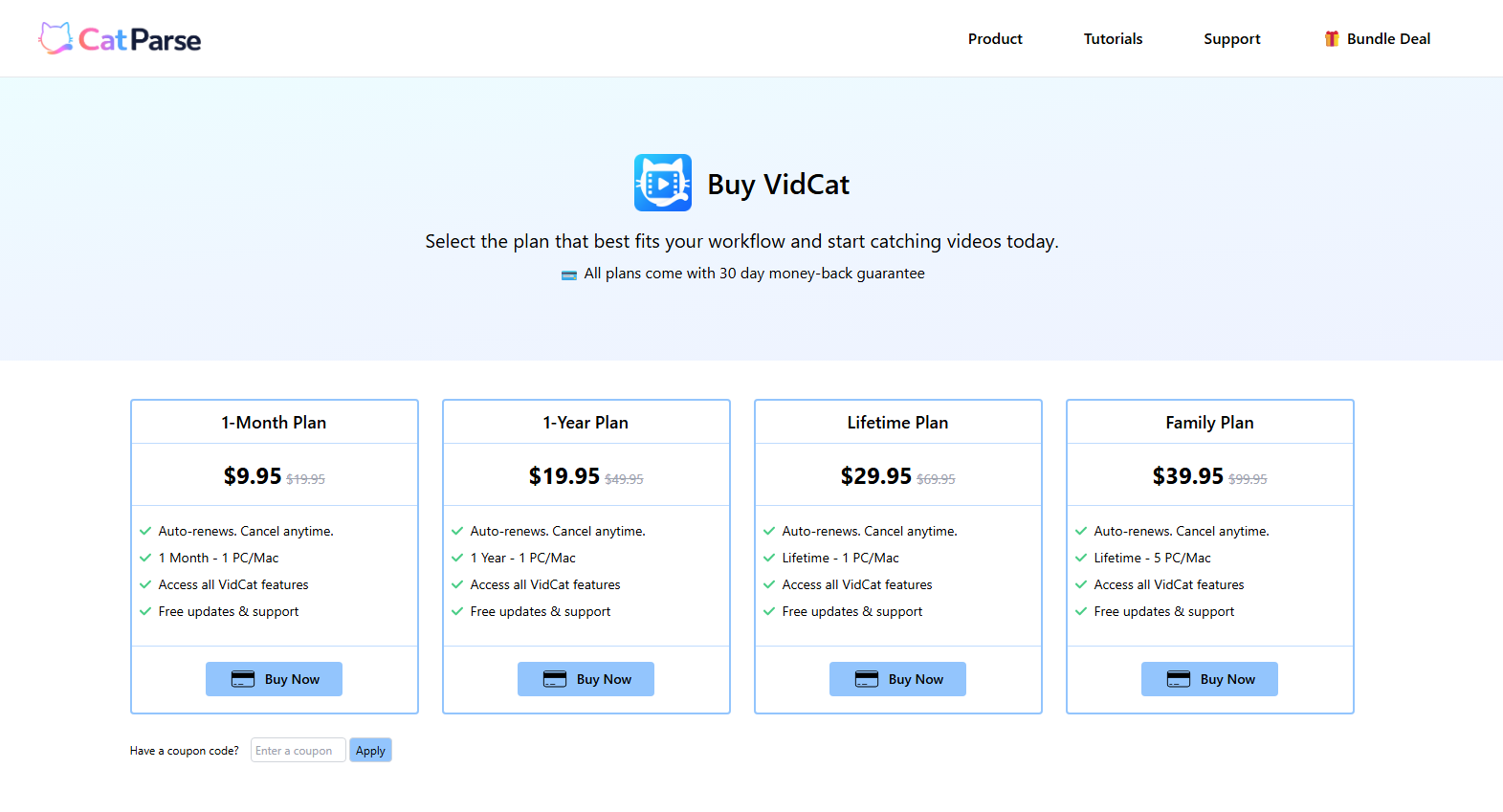
2.1 Acquistare una licenza VidCat
- Visita la pagina dei prezzi di VidCat, scegli il piano più adatto alle tue esigenze e fai clic Acquista ora .
- Completa la procedura di pagamento.
- Dopo il pagamento, le informazioni relative alla tua licenza verranno inviate all'indirizzo email utilizzato durante l'acquisto.
2.2 Registrare VidCat
Dopo aver acquistato una licenza:
- Apri VidCat sul tuo computer e fai clic su Registro pulsante nell'angolo in alto a destra.
- Inserisci il codice di registrazione ricevuto dopo l'acquisto, quindi fai clic Registro .
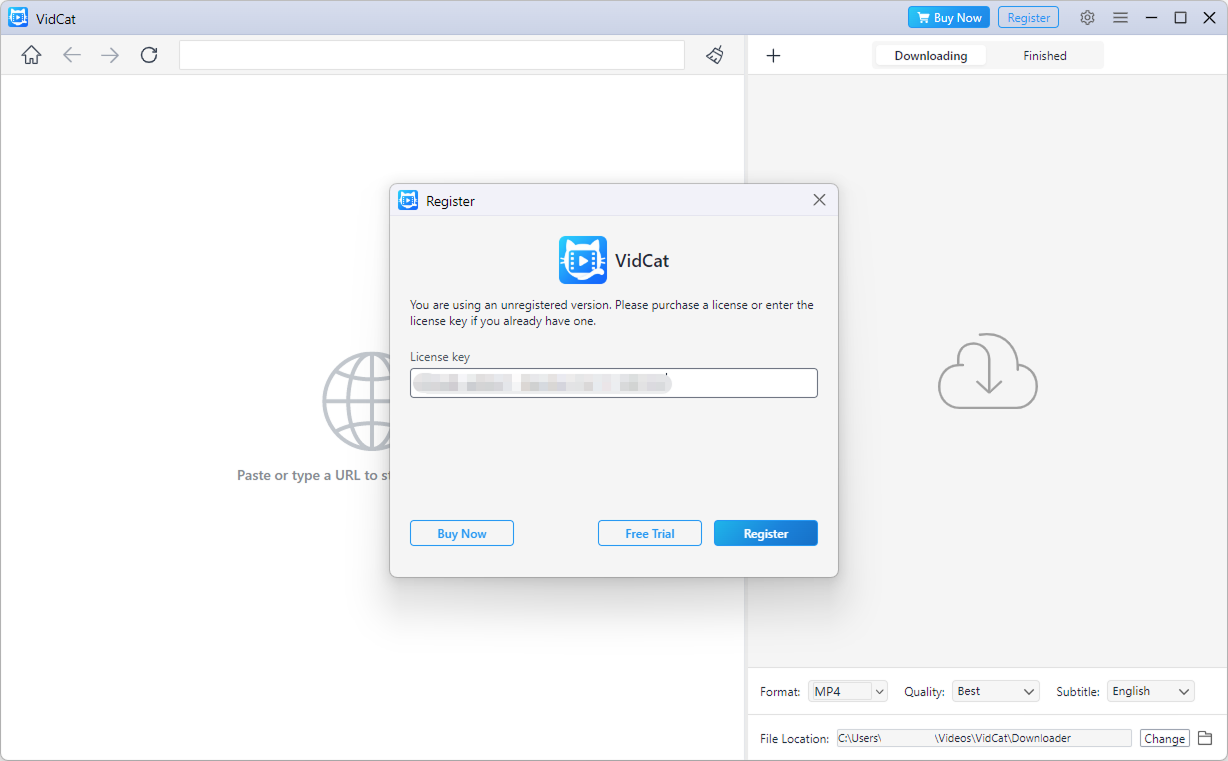
Una volta completata la registrazione, tutte le funzionalità premium saranno sbloccate e pronte all'uso.
3. Configura le impostazioni di download
Prima di scaricare i contenuti, potresti voler personalizzare le tue preferenze di download.
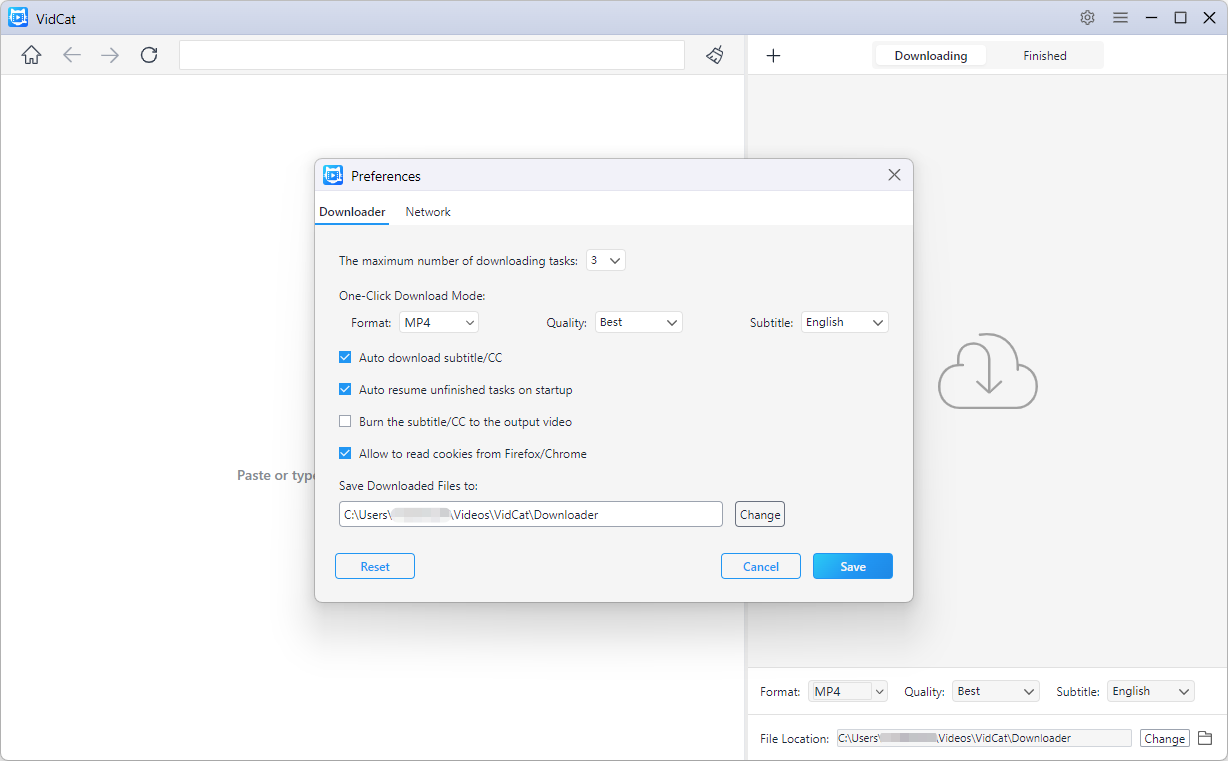
1) Apri Impostazioni
Individua e fai clic su Preferenze per accedere al pannello delle impostazioni di download.
VidCat consente di personalizzare l'esperienza di download tramite il pannello Impostazioni.
2) Formato di download
Scegli il formato di output preferito per i file multimediali scaricati.
I formati supportati includono:
- Video: Originale/MP4/MKV/MOV/FLV/AVI/WMV/3GP
- Audio: MP3/AAC/M4A/WAV/MKA/FLAC
VidCat utilizzerà automaticamente il formato selezionato ogni volta che sarà possibile.
3) Qualità del download
Imposta la qualità predefinita per i download di video e audio.
Le opzioni disponibili includono:
- Migliore disponibile
- 8K
- 4K
- 1440p
- 1080p
- 720p
- 480p
- 360p
- 240p
4) Preferenze dei sottotitoli
Consente di controllare la gestione dei sottotitoli durante il download.
Le opzioni includono:
- Download audio sottotitoli/CC
- Seleziona la lingua dei sottotitoli preferita
- Incorpora i sottotitoli/CC nel video di output
I sottotitoli scaricati vengono salvati insieme al file multimediale.
5) Posizione di download
Seleziona la cartella che preferisci, fai clic Salva , quindi tutti i download futuri verranno memorizzati nella posizione selezionata.
3. Scaricare da URL
VidCat supporta il download da URL video diretti, URL audio e URL di playlist.
3.1 Scaricare un video da un URL
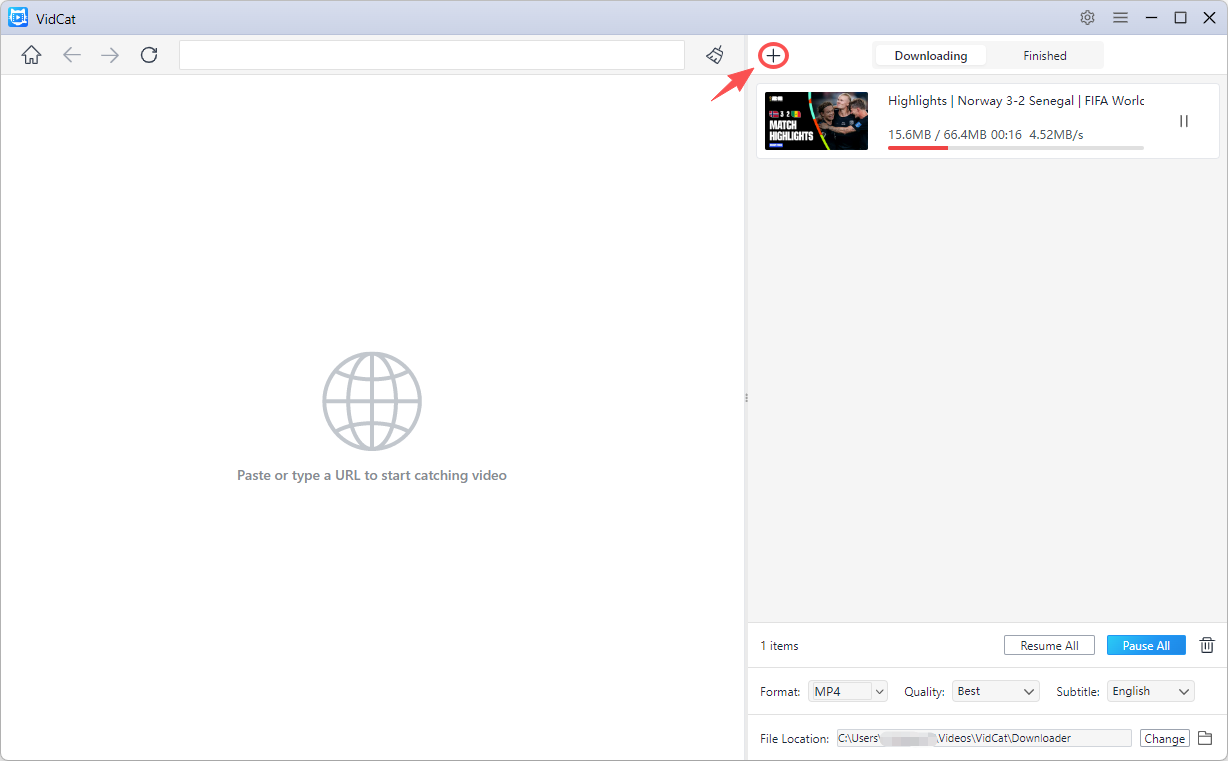
- Copia gli URL dei video dal tuo browser.
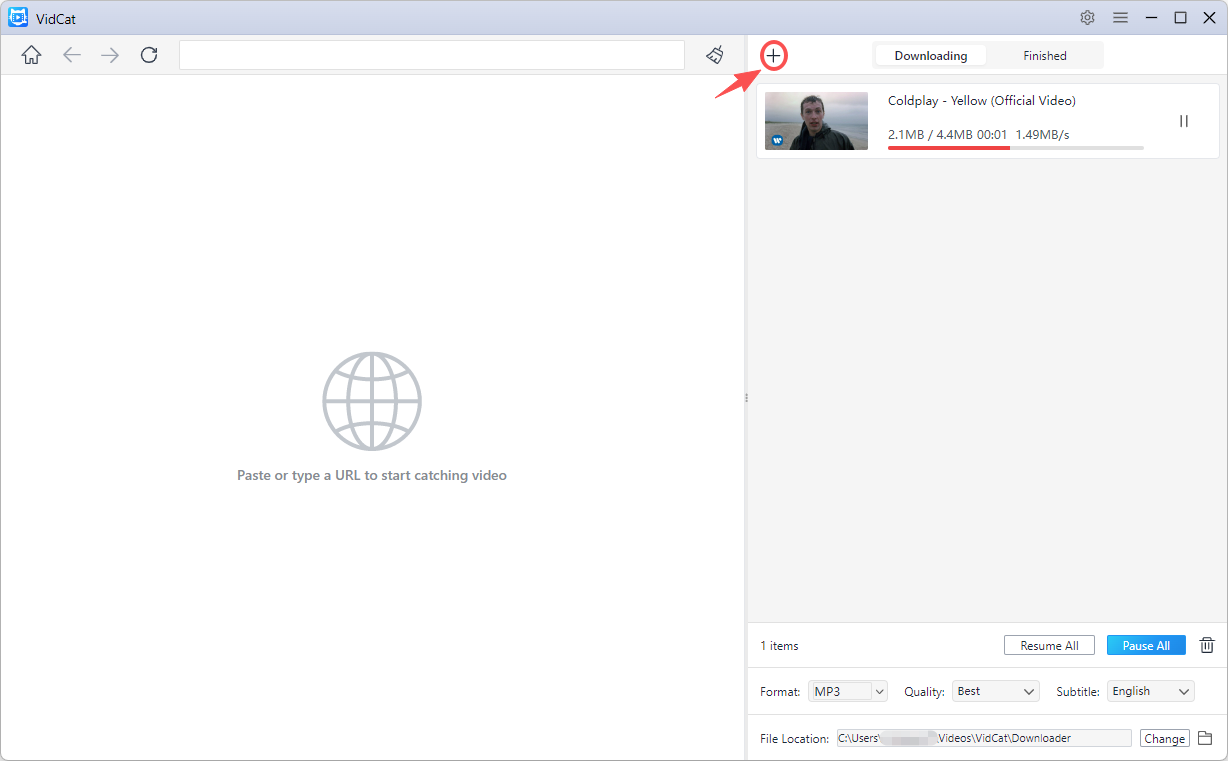
- Apri VidCat, scegli il formato video di output e fai clic su “+”.
- VidCat analizzerà automaticamente i link e avvierà il download di tutti i video.
3.2 Scaricare l'audio da un URL
- Copia l'URL (o gli URL) del video o dell'audio che desideri scaricare.
- Apri VidCat, seleziona il formato di uscita audio preferito, quindi fai clic su “+” pulsante per aggiungere l'URL (o gli URL).
- VidCat analizzerà automaticamente i link e inizierà a scaricare i contenuti multimediali come file audio.
3.3 Scarica una playlist
- Copia l'URL della playlist e incollalo in VidCat.
- Attendi che VidCat carichi tutti gli elementi della playlist.
- Seleziona tutti i video o scegli voci specifiche, quindi fai clic Scaricamento .
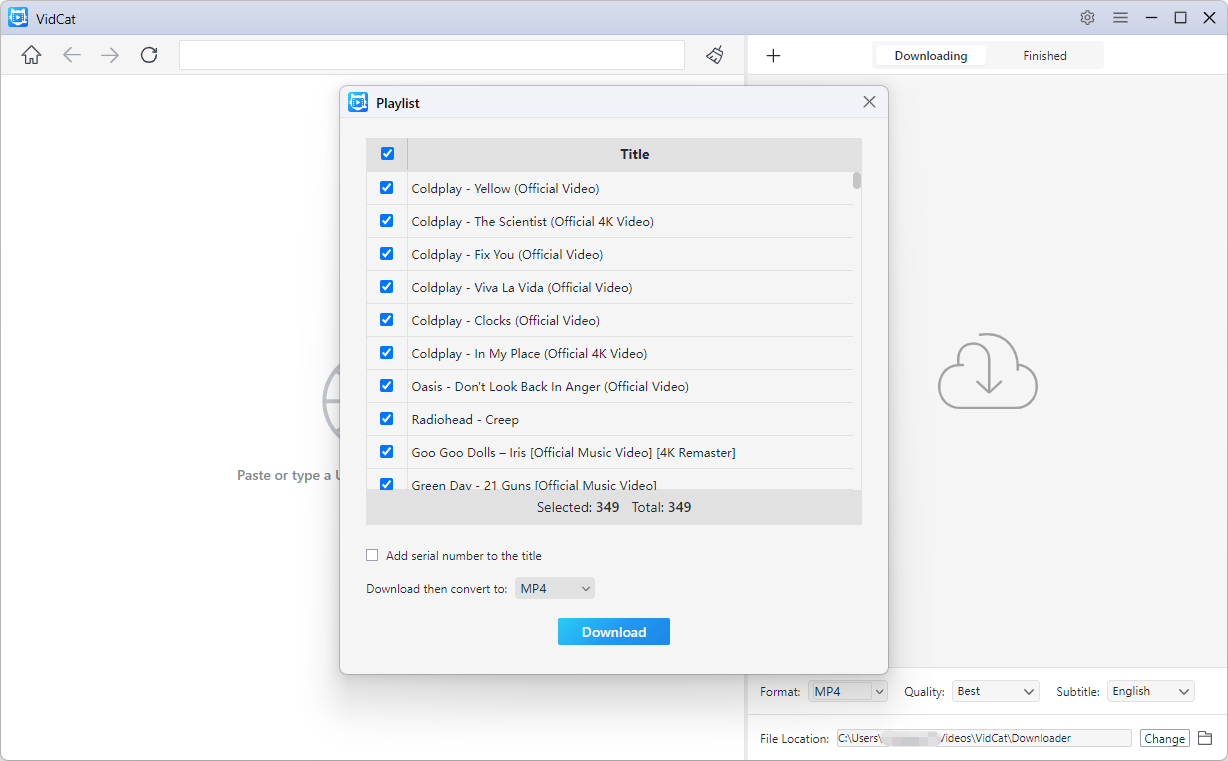
VidCat aggiungerà automaticamente gli elementi selezionati alla coda di download.
4. Scaricare tramite il browser integrato
VidCat include un browser integrato che consente di navigare sui siti web supportati e scaricare contenuti direttamente.
Come utilizzare il browser integrato :
- Visita un sito web supportato all'interno di VidCat (effettua l'accesso se necessario).
- Seleziona il video, l'audio o la playlist che desideri salvare.
- Avvia la riproduzione del contenuto, quindi VidCat rileverà automaticamente i file multimediali scaricabili e visualizzerà un pulsante di download.
- Fai clic sul pulsante di download per avviare il processo.
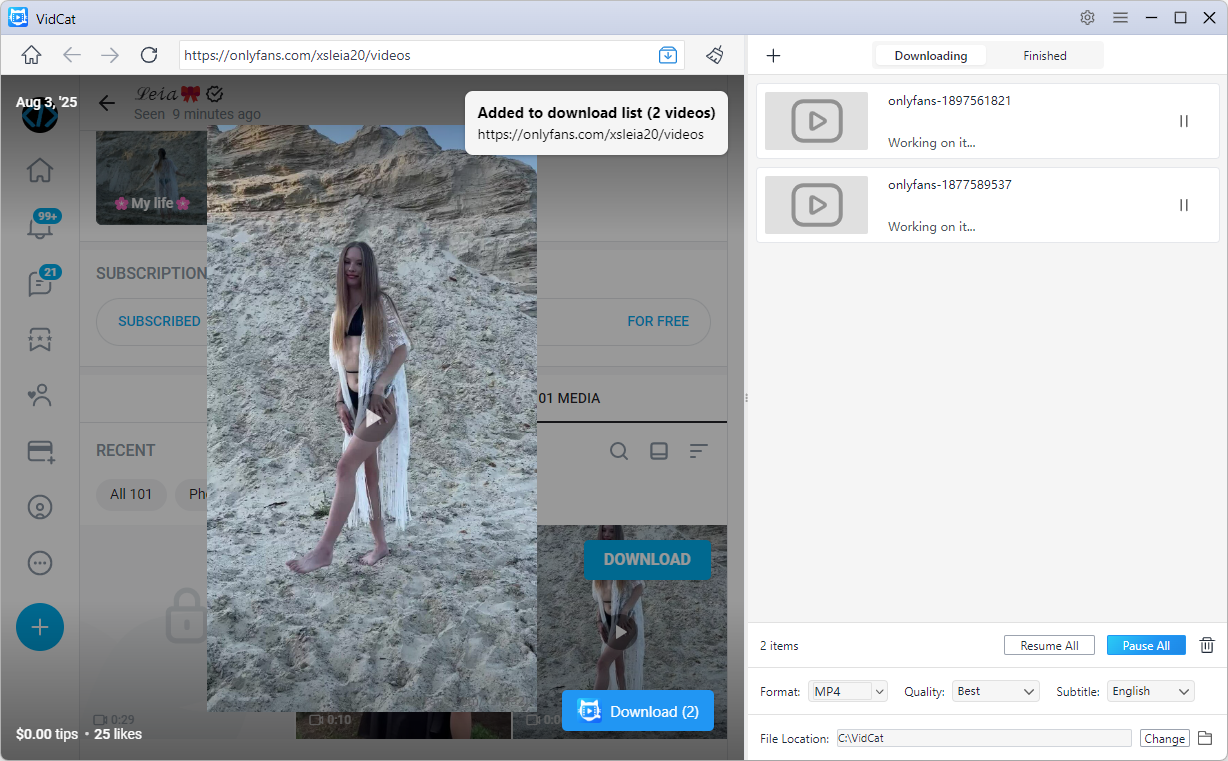
Questo metodo è particolarmente utile per i siti web che richiedono l'autenticazione dell'utente.
5. Trova i video scaricati
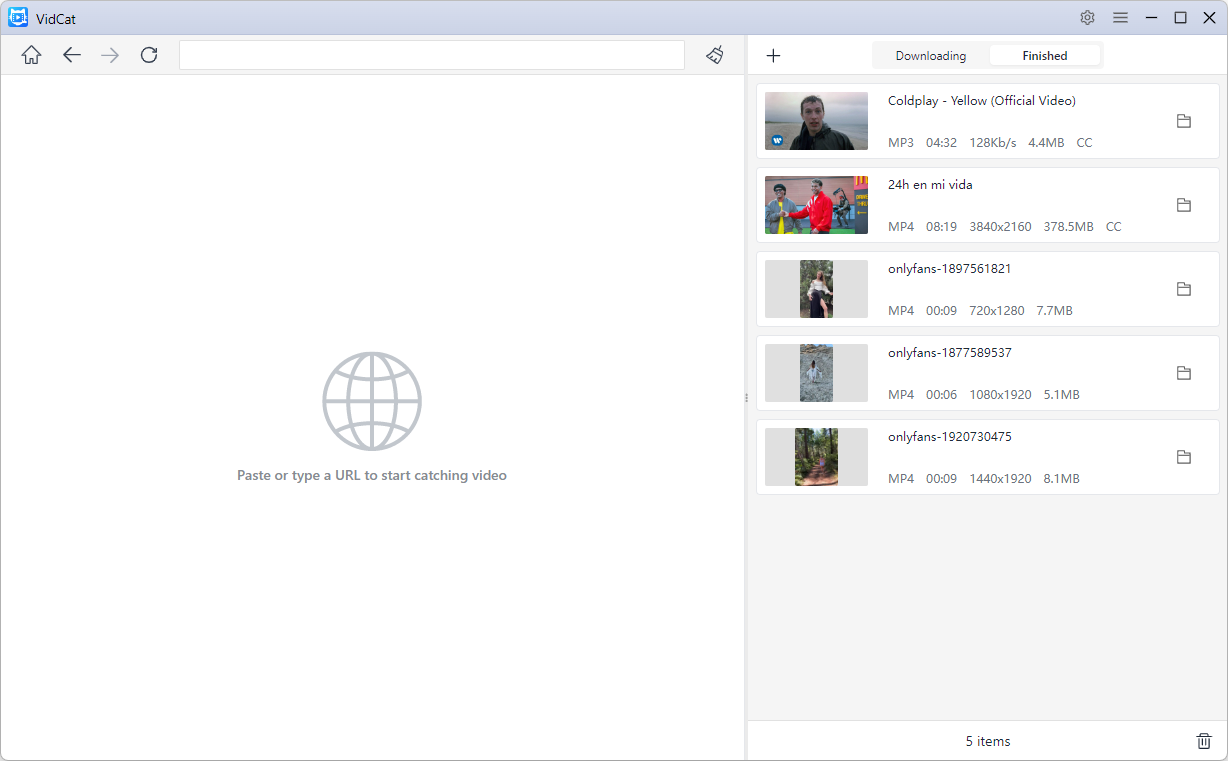
Una volta completati i download, potrai individuare rapidamente i file salvati.
- Apri il Finito scheda per trovare il download completato.
- Clic Apri file per visualizzare il file multimediale.
- Clic Apri la cartella per accedere alla directory di download.
6. Aggiorna VidCat
Mantenere VidCat aggiornato garantisce la compatibilità con i siti web supportati e l'accesso alle funzionalità più recenti.
Passaggi:
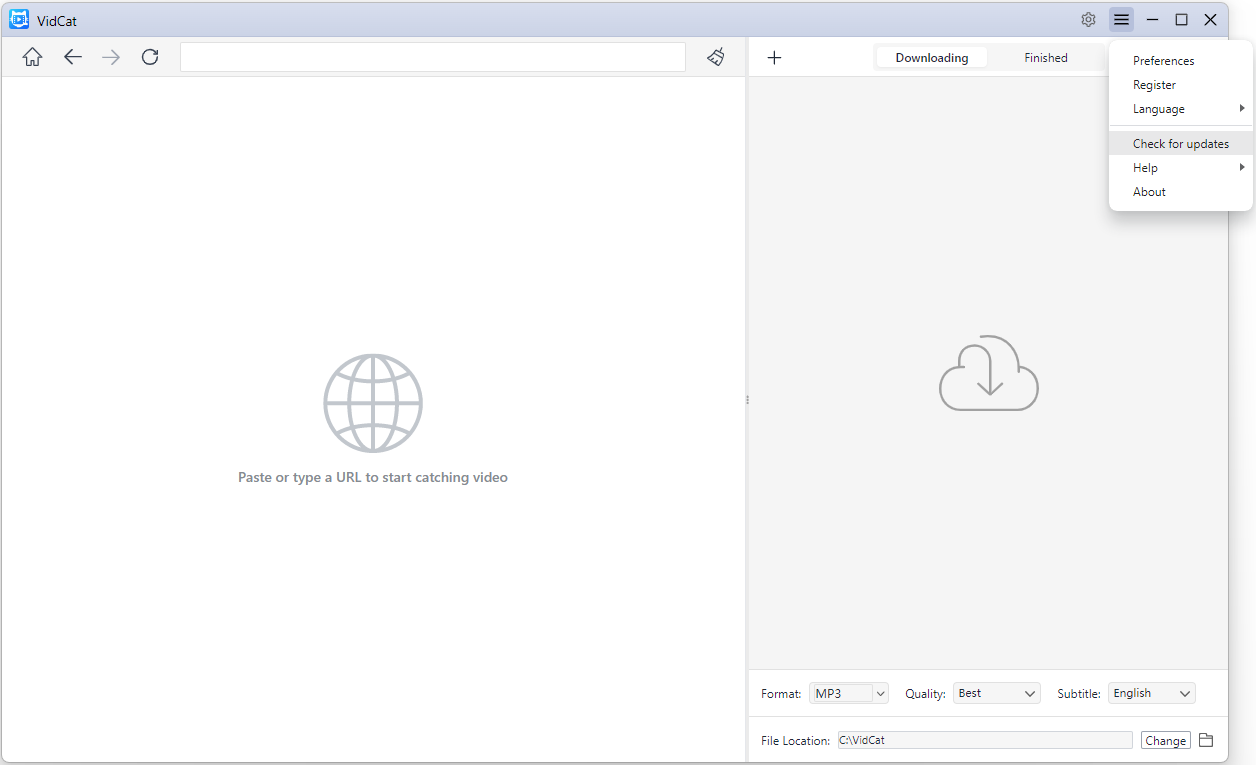
- Apri VidCat > fai clic su Menu icona > Seleziona Verifica la presenza di aggiornamenti. .
- Se è disponibile una nuova versione, segui le istruzioni visualizzate sullo schermo per installarla.