Come estrarre facilmente gli URL delle immagini: una guida completa

Le immagini sono una delle risorse più preziose del web, sia che si tratti di trarre ispirazione, condurre ricerche, creare dataset o scaricare contenuti multimediali per uso personale. Tuttavia, prima di poter salvare o analizzare un'immagine, spesso è necessario il suo URL diretto. L'URL di un'immagine è l'indirizzo web che punta direttamente al file immagine, facilitandone il download, la condivisione o l'elaborazione con altri strumenti.
Fortunatamente, estrarre gli URL delle immagini non è difficile. I browser moderni includono strumenti di sviluppo integrati, mentre le estensioni del browser e i servizi online possono automatizzare il processo. Se devi estrarre centinaia o addirittura migliaia di URL di immagini da più siti web, un software specializzato può farti risparmiare moltissimo tempo.
In questa guida esploreremo diversi metodi efficaci per estrarre gli URL delle immagini, dalle semplici tecniche manuali alle soluzioni avanzate di estrazione in blocco.
1. Estrai gli URL delle immagini utilizzando lo strumento di ispezione del browser.
Ogni browser moderno include gli Strumenti per sviluppatori che consentono di esaminare gli elementi di una pagina web e di visualizzarne il codice HTML sottostante. Questo è uno dei metodi più affidabili per individuare l'URL diretto di un'immagine.
Passaggi:
- Apri la pagina web contenente l'immagine.
- Fai clic con il pulsante destro del mouse sull'immagine e scegli Ispezionare (oppure premere F12 ).
- Il browser aprirà il pannello Strumenti per sviluppatori ed evidenzierà l'elemento HTML corrispondente.
- Individuare il
<img>tag e copia il valore delsrcattributo.
Per esempio:
<img src="https://example.com/images/photo.jpg">
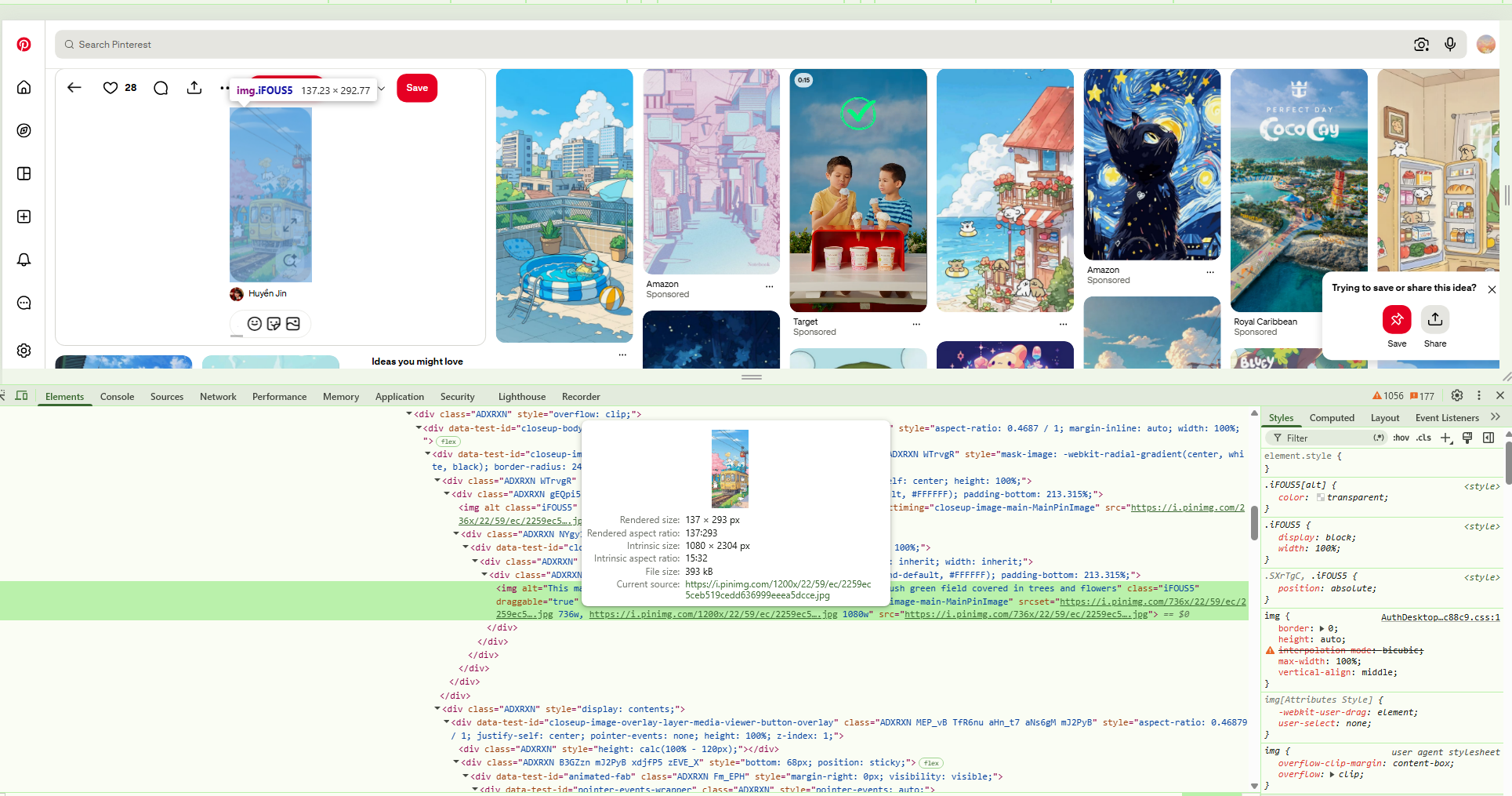
L'URL all'interno del
src
L'attributo è l'URL diretto dell'immagine.
Alcuni siti web moderni utilizzano anche il
srcset
attributo che fornisce più versioni dell'immagine per diverse dimensioni dello schermo. In questi casi, vedrai diversi URL di immagini disponibili tra cui scegliere.
2. Fare clic con il pulsante destro del mouse per copiare l'indirizzo dell'immagine.
Se siete interessati solo a una o due immagini, il metodo più semplice è utilizzare il menu contestuale del vostro browser.
Passaggi:
- Fai clic con il pulsante destro del mouse sull'immagine desiderata.
- A seconda del browser utilizzato, fare clic Copia l'indirizzo dell'immagine , Copia collegamento immagine , O Apri l'immagine in una nuova scheda .
- Incolla l'URL copiato dove necessario.
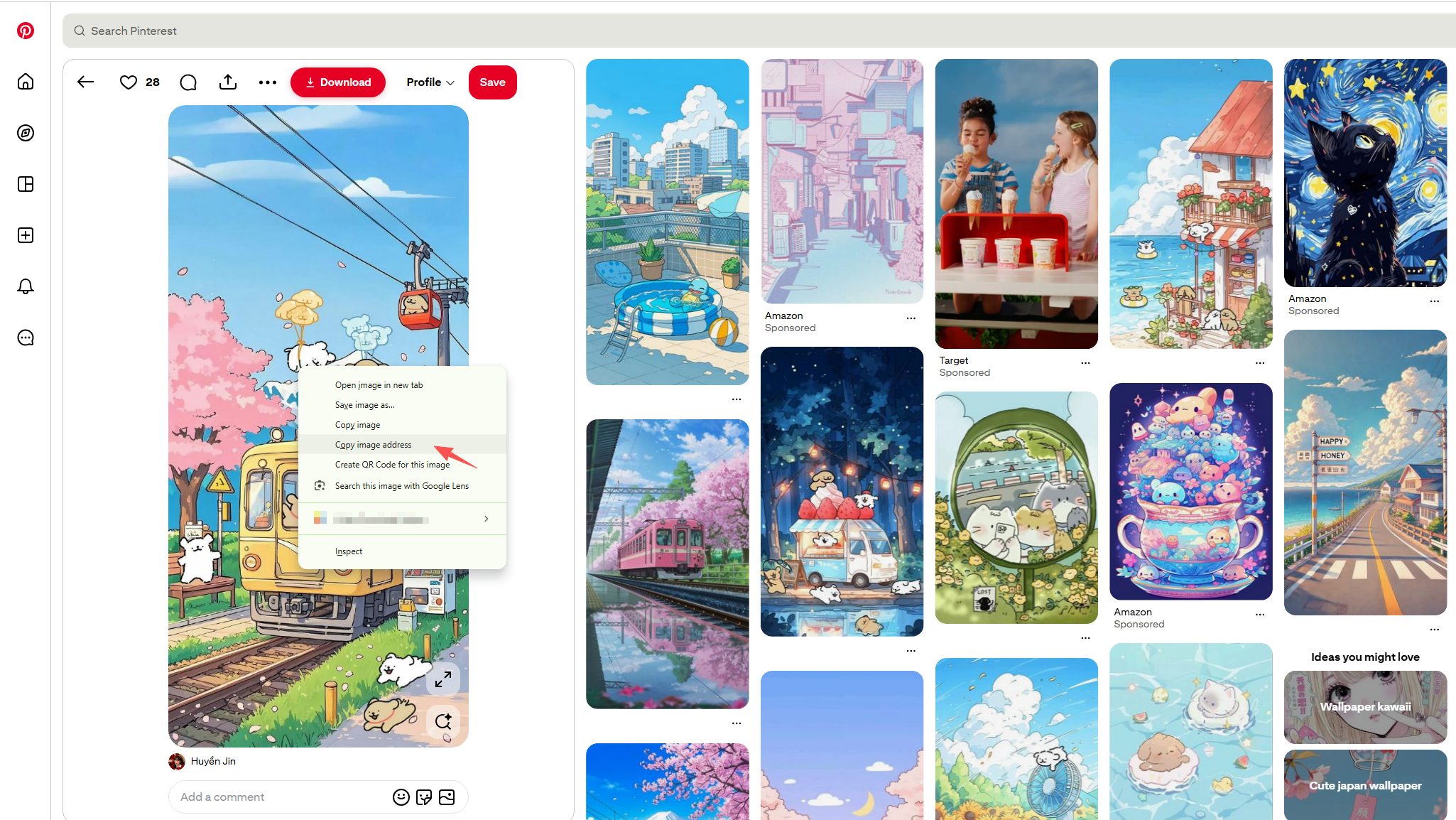
Questo metodo è rapido e adatto ai principianti. Tuttavia, i siti web con misure di protezione avanzate potrebbero impedire agli utenti di copiare gli URL delle immagini tramite il clic destro del mouse o i metodi standard del browser.
3. Estrarre gli URL delle immagini visualizzando il codice sorgente della pagina
Un altro metodo semplice consiste nel visualizzare il codice sorgente HTML della pagina web.
Passaggi
- Visita la pagina web, quindi premi Ctrl + U (Windows) o Comando + Opzione + U (Mac).
- Cerca utilizzando Ctrl + F .
- Cercare:
<img.jpg.png.webp.gif.svg
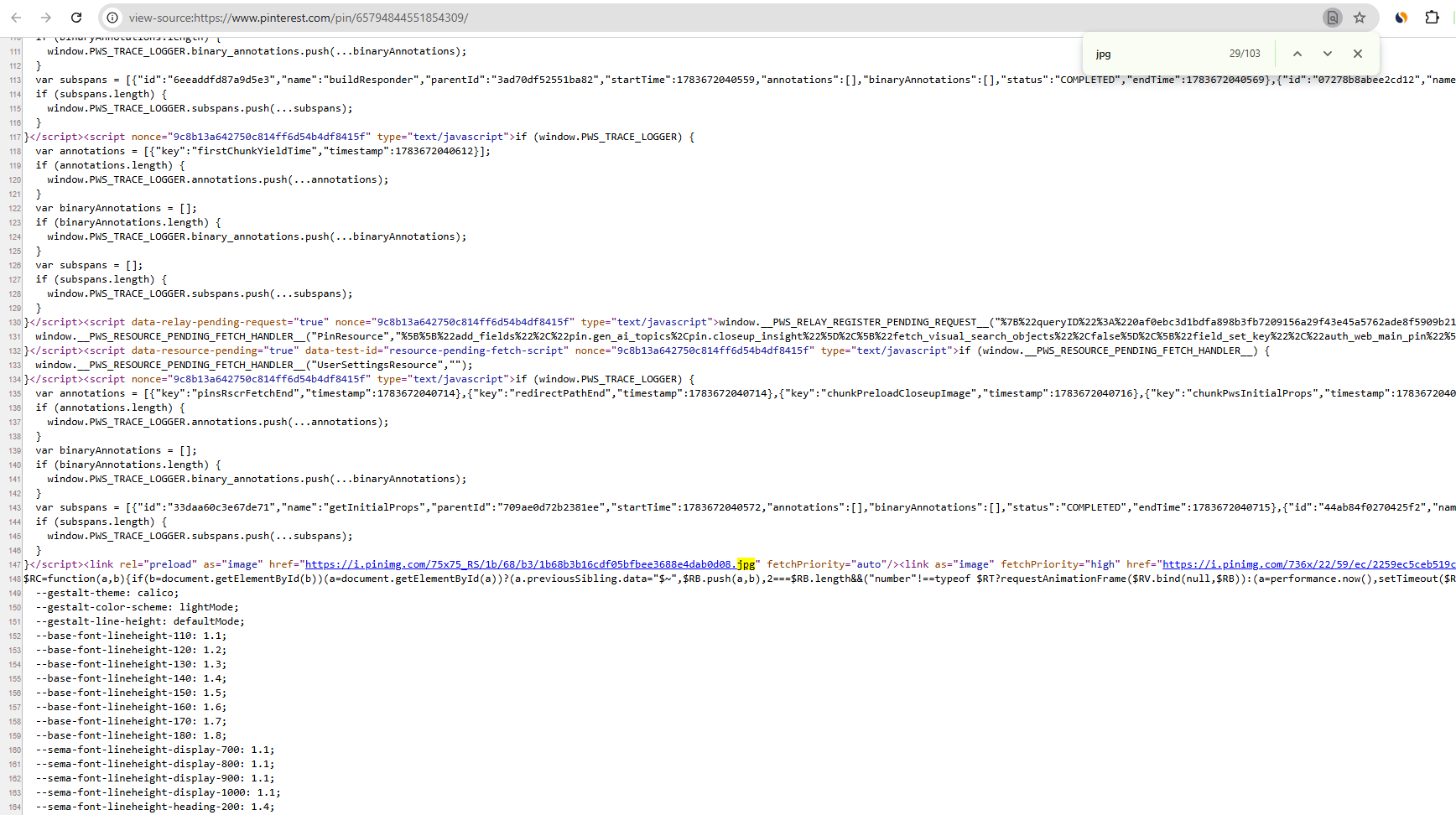
Troverai molti URL di immagini incorporati nel codice sorgente HTML.
Questo metodo funziona bene per i siti web statici, ma potrebbe non rilevare le immagini caricate dinamicamente dopo il completamento del caricamento della pagina.
4. Estrarre gli URL delle immagini utilizzando JavaScript nella console del browser
Se desideri raccogliere tutti gli URL delle immagini visibili da una pagina in una sola volta, JavaScript offre una soluzione pratica.
Passaggi:
- Premere F12 per aprire gli Strumenti per sviluppatori.
- Passare al Console tab.
- Eseguire il seguente codice JavaScript:
[...document.images].map(img => img.src)Il browser genererà un array contenente tutti gli URL delle immagini trovate nella pagina.
Per copiare tutti gli URL direttamente negli appunti, usa:
copy([...document.images].map(img => img.src).join('\n'))Questo metodo è particolarmente utile per sviluppatori, ricercatori e utenti che lavorano frequentemente con i contenuti delle pagine web.
5. Estrarre gli URL delle immagini utilizzando le estensioni del browser
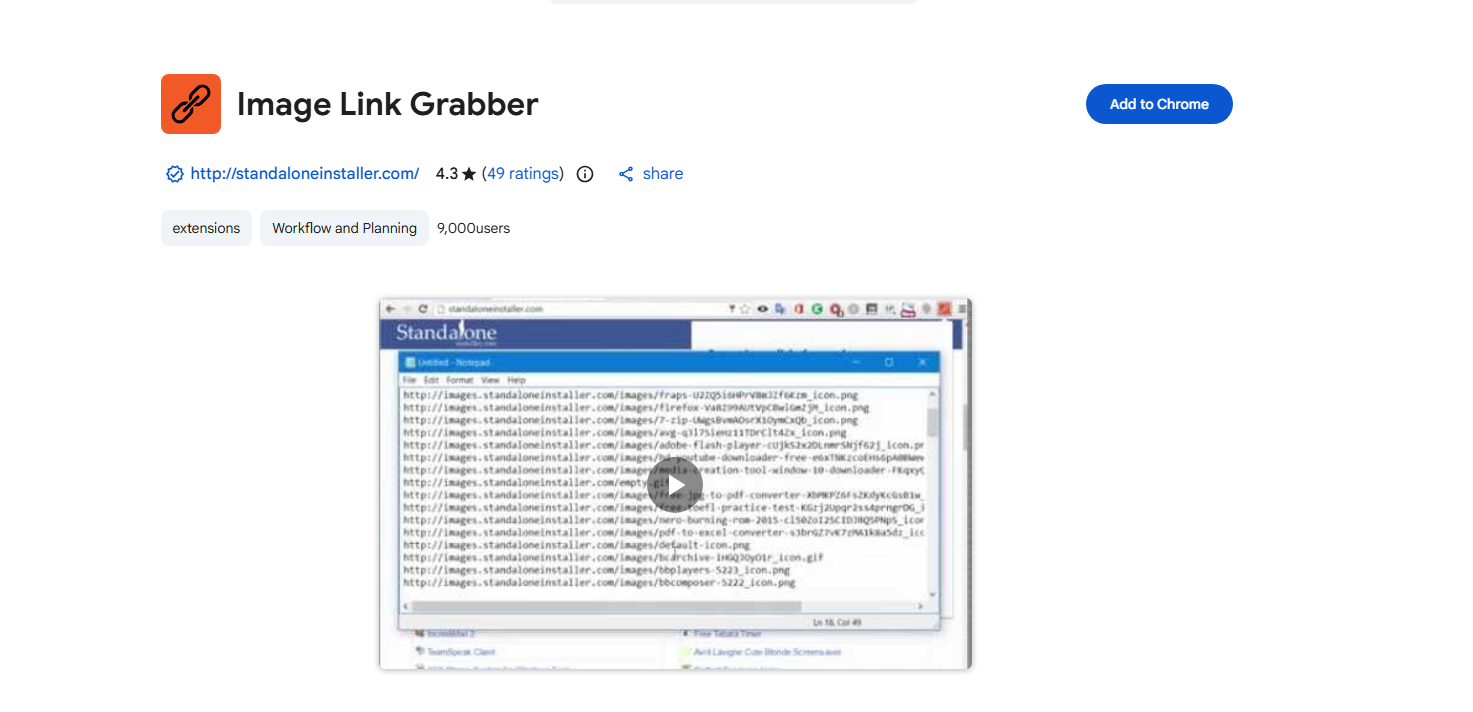
Le estensioni del browser rendono l'estrazione degli URL delle immagini molto più comoda.
La maggior parte delle estensioni per l'estrazione di immagini esegue automaticamente la scansione della pagina web corrente e visualizza tutte le immagini rilevate in una galleria organizzata. Molte includono anche filtri che consentono di restringere i risultati in base al tipo di file, alle dimensioni dell'immagine o alla risoluzione.
Le caratteristiche tipiche includono:
- Rilevamento automatico delle immagini
- Anteprime delle immagini
- Copia gli URL delle immagini
- Download in batch
- Filtro di risoluzione
- Esporta elenchi di immagini
Queste estensioni eliminano la necessità di ispezionare l'HTML o eseguire JavaScript manualmente, rendendole ideali per gli utenti occasionali.
6. Estrarre gli URL delle immagini utilizzando un estrattore di URL di immagini online
Se non si desidera installare alcun software, un estrattore di URL di immagini online può essere una comoda alternativa.
La maggior parte degli strumenti online funziona in modo simile:
- Visita il sito web dell'estrattore di URL delle immagini.
- Inserisci l'URL della pagina web e fai clic su Recupera, Estrai o Scansiona.
- Attendi che lo strumento analizzi la pagina web.
- Visualizza o copia gli URL delle immagini estratte.
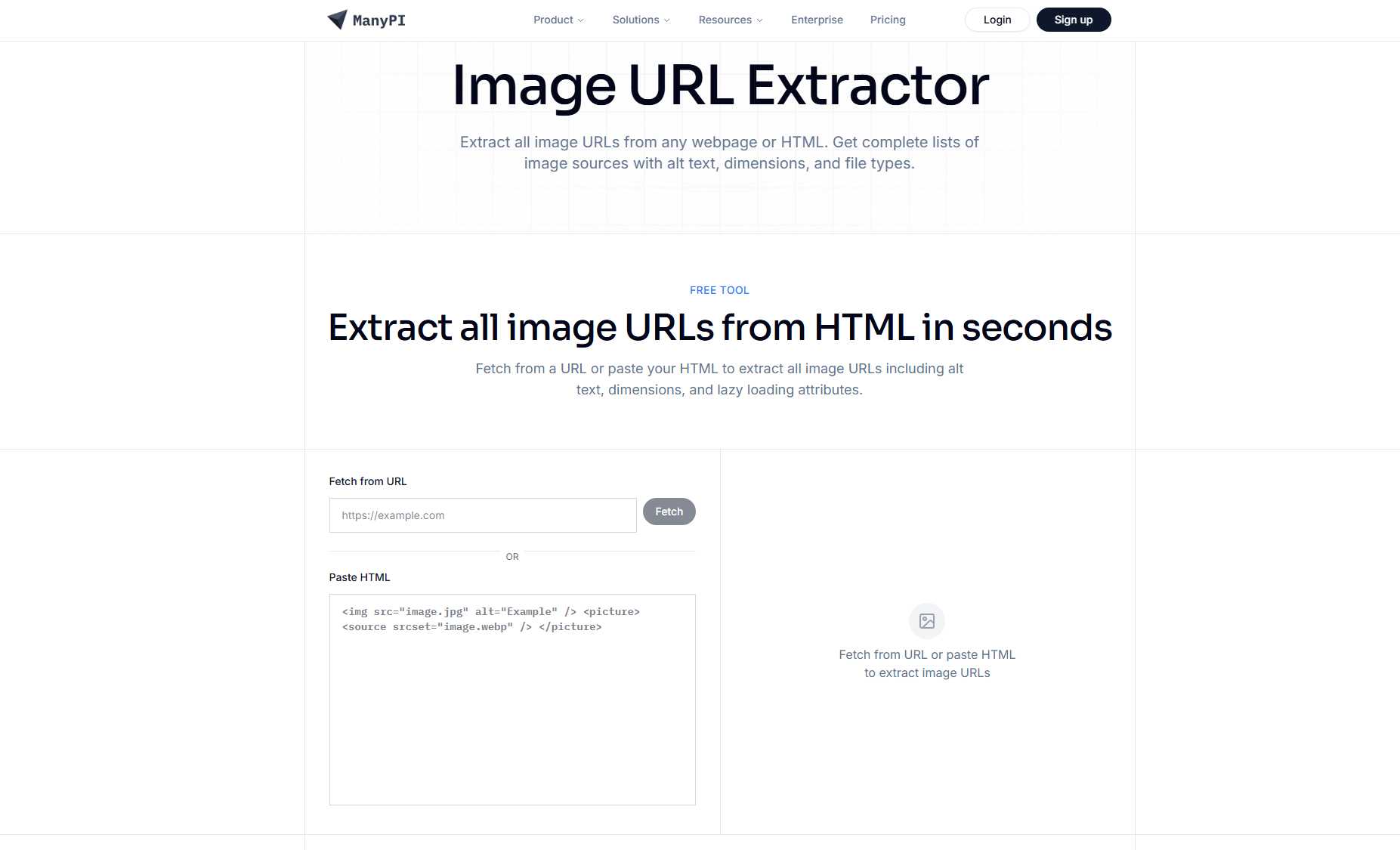
Gli estrattori online sono facili da usare e funzionano bene per attività occasionali. Dato che tutto funziona nel browser, non è necessaria alcuna installazione.
7. Estrazione in blocco avanzata degli URL delle immagini con PicCat
Se si scaricano regolarmente immagini da siti web, copiare manualmente gli URL diventa presto inefficiente. Un'applicazione desktop dedicata come PicCat offre una soluzione molto più rapida ed efficace.
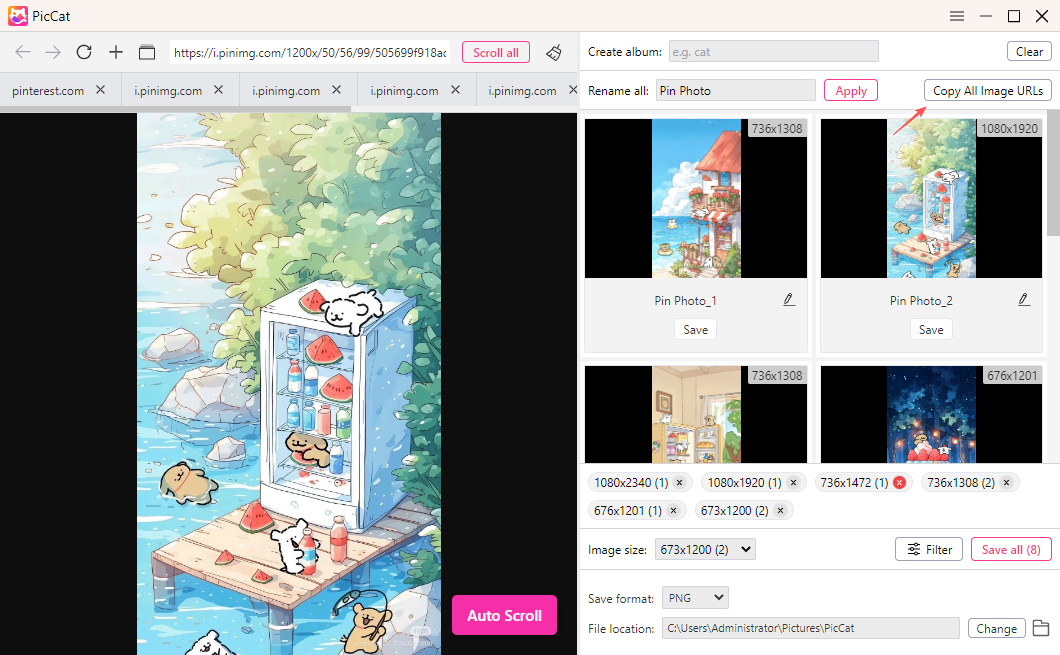
PicCat È progettato specificamente per individuare, gestire ed esportare immagini dalle pagine web. Invece di estrarre manualmente le immagini una per una, scansiona intere pagine web e presenta tutte le immagini rilevate in un'interfaccia visiva di facile consultazione.
Le caratteristiche principali includono:
- Rileva gli URL delle immagini praticamente da qualsiasi pagina web.
- Estrai in blocco le immagini da più schede del browser o pagine web.
- Visualizza l'anteprima delle immagini prima di scaricarle.
- Filtra le immagini in base a dimensioni, formato o tipo di file.
- Esporta tutti gli URL delle immagini rilevate con un solo clic.
- Rinominare in blocco le immagini prima di scaricarle.
- Scarica in blocco le immagini selezionate.
- Browser integrato per la scansione di siti web direttamente all'interno dell'applicazione.
Usare PicCat è semplice:
- Installa e avvia PicCat sul tuo computer Windows o Mac.
- Apri il browser integrato e visita la pagina web che desideri analizzare.
- Consenti a PicCat di analizzare automaticamente la pagina, quindi filtra i risultati per dimensione o tipo di file, se necessario.
- Fai clic su "Copia tutti gli URL delle immagini" oppure scarica le immagini selezionate in blocco.
8. Conclusion
Estrarre gli URL delle immagini non deve essere complicato. Per esigenze occasionali, metodi semplici come fare clic con il pulsante destro del mouse su un'immagine, ispezionare gli elementi della pagina web, visualizzare il codice sorgente della pagina o eseguire un piccolo snippet JavaScript sono spesso sufficienti. Le estensioni del browser e gli estrattori di URL di immagini basati sul web semplificano il processo, rendendoli la scelta ideale per gli utenti con esigenze di base di estrazione delle immagini.
Tuttavia, se hai spesso bisogno di raccogliere URL di immagini da più pagine o siti web di grandi dimensioni, una soluzione desktop dedicata è l'opzione più efficiente. PicCat combina la scansione automatica delle pagine web, le anteprime delle immagini, il filtraggio avanzato, l'esportazione in batch degli URL e il download in blocco in un unico flusso di lavoro semplificato. Che tu sia un designer, un ricercatore, un addetto al marketing o un creatore di contenuti, PicCat Consente di semplificare notevolmente l'estrazione degli URL delle immagini, risparmiando tempo prezioso.